Anleitung: Ubuntu auf einem Samsung Galaxy S2 installieren
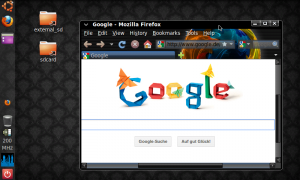
Heute gibt es mal wieder einen Artikel zum Thema Android. Genauer gesagt geht es darum, wie ihr Ubuntu (Linux) parallel zu Android auf eurem Smartphone oder Tablet laufen lassen könnt. Darüber hatte ich auch bereits schon einmal gebloggt.
Heute jedoch möchte ich das ganze Mal Schritt-für-Schritt (anhand einer etwas anderen Methode) erklären.
Der Titel dieses Artikels ist genau genommen auch nicht ganz korrekt, denn wir werden das Ubuntu nicht installieren, sondern in einer Form von Livesystem laufen lassen – doch kommen wir zur Sache. Ich nutze für das Vorhaben mein Galaxy S2. Ob es auch mit anderen Smartphones klappt, konnte ich nicht testen, würde mich aber über Kommentare eurerseits freuen, falls ihr es ausprobiert.
Für unser Vorhaben benötigen wir folgende Dinge/Voraussetzungen:
- Android basiertes Smartphone mit Root
- Android Terminal Emulator (kostenlos im Market erhältlich)
- android-vnc-viewer (kostenlos im Market erhältlich)
- Angepasstes Ubuntu Image
- Shell-Script zum Starten
Die beiden Apps findet ihr im Market in Google Play oder ihr klickt einfach auf die Namen der Apps in der obigen Liste. Das Shell-Script und das Ubuntu Image könnt ihr entweder von Google Docs herunterladen oder direkt von meinem Server.
Download von Google Docs
- ubuntu.part1.rar (900 MB)
- ubuntu.part2.rar (572 MB)
Download von www.code-bude.net
- ubuntu.part1.rar (900 MB)
- ubuntu.part2.rar (572 MB)
Wenn ihr alles heruntergeladen habt, entpackt die beiden .rar-Archive und dann kann es auch schon losgehen.

Kopiert die beiden Dateien aus dem Archiv (ubuntu.img und ubuntu.sh) auf euer Galaxy S2. Ich habe dafür einen Ordner namens “ubuntu” auf der SD-Karte angelegt. Grundsätzlich seid ihr aber frei in der Wahl des Ordners/des Ordnernamens. Nur drauf aufs Smartphone müssen die beiden Dateien.
Wenn ihr fertig mit kopieren seid, öffnet ihr den Terminal Emulator und gebt folgende Befehle ein.
su cd /sdcard/external_sd/ubuntu/ sh ubuntu.sh
Für alle, denen jetzt ein großes Fragezeichen über dem Kopf schwirrt, erkläre ich kurz die Befehle. Mit dem Befehl “su” holen wir uns die Systemadministrationsrechte. Mit “cd” wechseln wir in den Ordner, den wir hinter “cd” angeben. Wenn ihr einen anderen Pfad für die beiden Dateien aus dem Archiv gewählt habt, dann müsst ihr natürlich euren Pfad an dieser Stelle angeben. Mit “sh” führen wir anschließend das Shell-Script “ubuntu.sh” aus.
Und weiter geht’s. Nachdem ihr die drei Befehle eingetippt habt, startet Ubuntu schon. Um nun auch noch etwas zu sehen, benötigen wir den android-vnc-viewer. Minimiert (nicht schließen) nun also den Terminal Emulator und öffnet den VNC Viewer.
Gebt folgende Daten an:
Password: ubuntu
Address: 127.0.0.1
Port: 5900
Color Format: 24 Bit
Wenn ihr nun auf Connect klickt, seid ihr schon fertig. Ihr könnt euch nun nach belieben in Ubuntu austoben. Wenn ihr den ganzen Spuk wieder beenden wollt, fahrt Ubuntu über dessen Startmenü (Shutdown) herunter, disconnected danach den VNC Viewer (Android Menütaste -> Disconnect) und öffnet zum Schluss wieder den Terminal Emulator und schließt das Terminalfenster (Android Menütaste -> Fenster schließen).
Wem das Ganze nun zu schnell ging, der kann sich auch einfach eines der beiden Videos anschauen, die ich von dem ganzen Prozedere gemacht habe.
Ich hoffe, ihr hattet viel Spaß beim Lesen und Video schauen. Wenn ihr Fragen oder Tipps habt, schreibt mir einfach einen Kommentar.
Zum Abschluss, wo ich schon mal die ganzen Galaxy S2 Nutzer hier habe, würde mich interessieren, ob ihr so eine Galaxy S2 Tasche habt, also ein Flipcase, ein Silicon-Case oder eher gar keine Tasche benutzt? Mein S2 ist mittlerweile auch schon über ein Jahr alt, aber irgendwie ist es mir immer noch zu schade, es ohne Tasche zu benutzen. Wie sieht das bei euch aus?
Viele Grüße,
Raffi
Ubuntu Software Center unter Linux Mint 12 nutzen
Linux Mint an sich ist schön und gut. Aber die mitgelieferte Softwareverwaltung ist zugegeben nicht ganz mein Fall. Ich persönlich finde sie ziemlich träge vom Ansprechverhalten (lange Ladezeiten) und ein Augenschmaus ist sie zudem auch nicht gerade. Da sagt mir Ubuntus Software Center doch wesentlich mehr zu. Und genau deshalb möchte ich euch heute kurz zeigen, wie man Ubuntus Software Center unter Linux Mint zum laufen bringt.
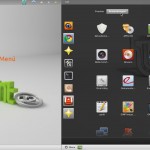
Im ersten Schritt muss das Software Center mit folgendem Befehl über die Shell installiert werden.
sudo apt-get install software-center
Danach muss noch ein Python-Script angelegt werden.
sudo cp -r /usr/share/software-center/softwarecenter/distro/Ubuntu.py /usr/share/software-center/softwarecenter/distro/LinuxMint.py
In diesem Script müsst ihr im dritten Schritt die Zeile
class Ubuntu(Debian)
durch folgende ersetzen
class LinuxMint(Debian)
Hierzu öffnet ihr am besten die Datei mit folgendem Shellbefehl
gksudo gedit /usr/share/software-center/softwarecenter/distro/LinuxMint.py
(Innerhalb des Dokument könnt ihr mit Strg+F suchen.)
Nachdem ihr die Zeile ersetzt habt, klickt ihr auf speichern/save und schließt das Script wieder.
Eigentlich sind wir nun schon fertig mit der Installation. Lediglich eine Kleinigkeit fehlt noch. Zum jetztigen Zeitpunkt erscheint das Softwarecenter nur im Gnome-, nicht jedoch im Startmenü. Dies könnt ihr jedoch ganz einfach mit alacarte nachholen. Wie das geht habe ich bereits hier im Blog beschrieben.
Wenn ihr noch Fragen habt, schreib mir einfach einen Kommentar.
Viele Grüße,
Raffi
Schneller suchen, finden und starten mit Synapse für Linux
Heute möchte ich ein, zumindest in meinen Augen, sehr nützliches Programm für Linux vorstellen. Es nennt sich Synapse und ist ein Launcher für Linux. Mittels einer festgelegten Tastenkombination, im Normalfall Strg+Leertaste, öffnet sich eine schick aussehende Eingabemaske. Dort könnt ihr jedoch nicht nur festgelegte Befehle eingeben, sondern so ziemlich alles, was euch einfällt. Beim Eintippen werden in Echtzeit eure Dateien durchsucht und einige andere Applikationen angesprochen. Gebt ihr zum Beispiel den Teil eines Musikstücks ein, so schlägt euch Synapse vor diese entweder in einem Mediaplayer zu öffnen, in die Warteschlange des Mediaplayers einzureihen oder den Ordner, in welchem sich das Lied befindet, zu öffnen.
Jede Eingabe kann aber auch als Googlesuche ausgeführt werden. Programme können ebenfalls gestartet werden. Wie ihr merkt, da geht schon einiges.
Installieren könnt ihr Synapse wie folgt:
sudo add-apt-repository ppa:synapse-core/ppa sudo apt-get update sudo apt-get install synapse
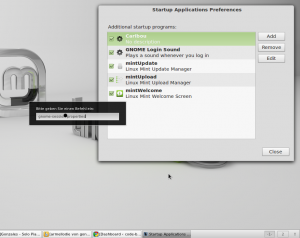
Nach dem ihr Synapse installiert habt, empfiehlt es sich noch, dieses in den Autostart zu setzen. Wie das geht, könnt ihr diesem Post entnehmen. Wenn ihr unsicher seid, was ihr beim Autostart eingeben sollt, schaut euch den nachfolgenden Screenshot an.

Wie sie Synapse in Aktion aussieht, könnt ihr an folgenden Screenshots sehen:

Eingabe eines Liedtitels auf meiner Festplatte und detaillierte Anzeige der Suchergebnisse durch drücken der Pfeil-nach-unten-Taste.

Anzeige der möglichen Aktionen passend zum Suchergebnis, durch drücken der Tab-Taste.

Anzeige der auf Ordner limitierten Suchergebnisse, durch drücken der Pfeil-nach-rechts-Taste nach dem Eingeben des Suchbegriffs.
Ich hoffe, der Artikel hat euch ein wenig weitergeholfen. Nutzt ihr Synapse schon, oder vielleicht eine Alternative? Dann schreibt mir einen Kommentar.
Viele Grüße,
Raffi
Linux Mint 12 – Autostart verwalten
Und heute gibt’s gleich noch einen Schnipsel Linux. Denn heute stand ich vor der Frage, wie man denn eigentlich die Programme/Tasks im Autostart verwalten kann. Einen Autostart Ordner wie bei Windows gibt’s ja schließlich nicht. (Die Hardcore Linuxler schlagen sich jetzt sicherlich mit den Händen vor den Kopf…)
Langer rede kurzer Sinn. Ist wie alle anderen Erfahrungen mit Linux Mint bisher auch wieder ganz einfach.
- ALT+F2 drücken (öffnet das “Run Command”-Fenster)
- “gnome-session-properties” eingeben und Enter drücken (natürlich ohne die Anführungszeichen)
Und weil’s so schön war, gleich noch mal als Bild…
Viele Grüße,
Raffi