Vim Standard Farbschema festlegen
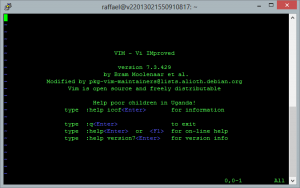
Nachdem ich zuletzt Vim vorgestellt und die nötigsten Befehle erklärt habe, gibt es heute gleich einen Tipp für die Nutzung mit Vim. Wie bereits beschrieben, bringt Vim Syntaxhightlighting mit sich. Leider ist dieses in der Standardeinstellung, je nach Dateityp und Monitor schwer lesbar. Deshalb möchte ich euch nachfolgend zeigen, wie ihr das Vim Syntaxhighlighting Theme ändern könnt.
Vim Syntaxhighlighting Farbschema ändern
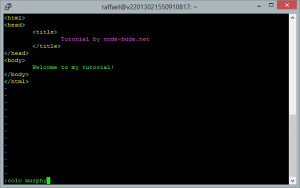
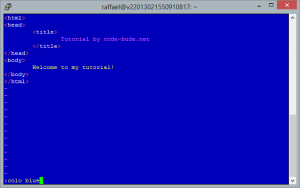
Nachdem ihr Vim geöffnet habt, könnt ihr mit dem “colo”-Befehl das Farbschema ändern.
:colo murphy
Wie ihr seht, wird das Farbschema aus dem Kommandomodus aus eingestellt. Dabei lautet der Befehl “colo” und mit einem Leerzeichen Abstand folgt dann der Name des Farbschemas. (Wer mag, kann statt “colo” auch “colorscheme” verwenden. “colo” ist lediglich der Kurzbefehl.)
Wenn ihr einen Überblick über die installierten Farbschemen haben wollt, dann tippt nur “:colo ” und drückt danach Ctrl+d – so solltet ihr einen Übersicht über alle verfügbaren Schemen bekommen.
Vim Standard-Farbschema ändern
Um das vorausgewählte Standard-Farbschema in Vim zu ändern, muss dieses in der Vim-Config eingetragen werden. Diese heißt “.vimrc” und sollte sich in eurem Homeverzeichnis (~/) befinden. Das Farbschema wird innerhalb der .vimrc genauso angegeben wie in Vim direkt, mit dem einzigen Unterschied, dass ihr den Doppelpunkt am Anfang des Befehls weglasst. Um das Default-Farbschema auf “murphy” festzulegen, wären also folgende Schritte nötig.
vim ~/.vimrc
In die .vimrc müsst ihr nun folgende Zeile hinzufügen bzw. überschreiben (falls sie schon existiert).
colo murphy
Abschließen müsst ihr die “.vimrc” noch mittels :wq speichern und schließen. Beim nächsten Start von Vim wird nun eurer selbst gewähltes Farbschema für das Syntaxhighlighting verwendet.
Vim – Einsteiger Tutorial
Vim ist ein ein Open Source-Texteditor, der unter Linux, MacOSX, Windows und vielen anderen Betriebssystemen läuft. Wenn ich Vim in einem Wort beschreiben sollte, dann würde mir als Erstes “mächtig” einfallen. Vim unterstützt Syntaxhighlighting für wirklich fast jedes Format und viele weitere Extras.
Mächtig ist jedoch auch die Lernkurve, denn Vim lässt sich vollständig über die Tastatur bedienen. Es gibt Unmengen an Befehlen und Tastenkombinationen. Wenn man sich jedoch erst einmal eingelebt hat, dann ist Vim ein wunderbares Werkzeug. Allein die Tatsache, dass Vim eigentlich auf jedem Linux System zu finden ist, egal wo und unter welcher Distribution man gerade arbeitet, ist ein guter Grund sich wenigstens die Basics in der Bedienung von Vim anzueignen. Deshalb gibt es an dieser Stelle heute hier eine Mini-Referenz für Vim mit den nötigsten Befehlen, um mit Vim zu arbeiten.
Vim – die Basics
Gestartet wird Vim mittels des Befehls vi oder Vim. Möchte man eine Datei öffnen, so schreibt man diese einfache dahinter.
vim meine_datei.txt
Nachdem Vim gestartet ist, befindet man sich im Normalmodus. Insgesamt gibt es drei Modi in Vim. Den Normalmodus, den Einfügemodus und den Kommandozeilenmodus. Möchte man in der Datei “frei” schreiben, muss man in den Einfügemodus wechseln. Aber auch aus dem Normalmodus heraus lassen sich spezielle Operationen zur Bearbeitung ausführen.
Einfügemodus
i – in den Einfügen-/Bearbeitungsmodus wechseln
Shift+a – setzt den Cursor an das Ende der Zeile und wechselt in den Einfügen-/Bearbeitungsmodus
Esc – Einfügemodus verlassen / in den Normalmodus zurückkehren
Normalmodus
x – löscht das Zeichen unter dem Cursor (im Normalmodus)
r + beliebiges Zeichen – ersetzt das Zeichen unter dem Cursor mit einem beliebigen Zeichen
d d – löscht die aktuelle Zeile
Shift+g – setzt den Cursor an das Ende der Datei
Kommandomodus
: – öffnet den Kommandomodus (nachfolgend direkt in den Befehlen integriert)
:w – speichert die Datei
:sav dateiname.endung – speichert die Datei unter dem Namen dateiname.endung
:q- schließt Vim
:q! – schließt Vim auch, wenn Änderungen noch nicht gespeichert wurden
:wq – speichert die Datei und schließt Vim anschließend
Tipps & Tricks
Copy & Paste
v – wechselt in den Visuellen Modus
Mit dem Cursor den gewünschten Bereich markieren.
y – markierten Bereich kopieren
Mit dem Cursor den Punkt auswählen, an dem eingefügt werden soll.
p – kopierten Text einfügen
Cut & Paste
Ausschneiden und Einfügen funktioniert fast genauso wie Kopieren und Einfügen.
Statt y zum kopieren muss einfach d zum Ausschneiden gewählt werden.
Hilfe / Befehlsübersicht
:help – zeigt die Vim Hilfe inkl. vieler Befehle an
:q – schließt die Vim Hilfe
Fritzbox Anrufbeantworter von unterwegs per Telefon abhören
Manchmal wartet man auf einen Anruf, ist aber nicht zu Hause. Wüsste man zum Beispiel, ob der Reparaturauftrag erledigt wurde, so könnte man das heiß ersehnte reparierte Gerät direkt auf dem Heimweg von der Arbeit abholen. Da wäre es praktisch kurz vorm Feierabend noch mal schnell seinen Anrufbeantworter, abhören zu können, um gegebenenfalls einen Umweg über die Werkstatt einplanen zu können.
Wer eine Fritzbox besitzt und seine Telefonanlage inkl. Anrufbeantworter darüber laufen lässt, hat gute Karten. Denn der Anrufbeantworter der meisten Fritzboxen lässt sich von jedem beliebigen Telefon/Smartphone/Handy ohne Probleme abrufen. Kosten entstehen dabei nur in Höhe eines normalen Telefonats nach Hause. Hat man eine Festnetz-Flatrate, ist das Abrufen des Fritzbox Anrufbeantworters von unterwegs sogar kostenlos.
Fritzbox Anrufbeantworter für Fernabfrage einrichten
Um die den Anrufbeantworter per Telefon, auch extern, abrufen zu können, muss zuerst die Fernabfrage-Funktion aktiviert werden. Loggt euch hierzu bitte in der Weboberfläche eurer Fritzbox ein. (Normalerweise: http://fritz.box)
Wechselt nun in das “Telefonie”-Menü und dort in den Unterpunkt “Telefoniegeräte”. Sucht in der Geräteliste nun euren Anrufbeantworter und klickt auf den “Bearbeiten”-Button.
Wechselt auf den Reiter “Fernabfrage” und aktiviert die Fernabfrage. Vergebt nun einen Pin (bitte Merken!) und speichert die Einstellungen ab.
Nun ist eure Fritzbox beziehungsweise deren Anrufbeantworter schon bereit, um von jedem beliebigen Telefon abgefragt zu werden.
Fritzbox Anrufbeantworter Nachrichten per Telefon abhören
Um gegebenenfalls vorhandene Nachrichten abhören zu können, müsst ihr folgende Schritte ausführen:
- Ruft die Festnetznummer an, auf die auch der Anrufbeantworter geschaltet ist.
- Wenn die Bandansage des Anrufbeantworters beginnt, drückt einmal das Sternchen (*) auf eurem Telefon.
- Der Anrufbeantworter bricht nun die Standardabsage ab und fragt nach dem Fernabfrage-Pin. Gebt nun den Pin, welchen ihr im ersten Teil des Artikels festgelegt habt, auf eurer Telefontastatur ein.
- Wenn der Pin richtig war, werden euch nun alle neuen Nachrichten auf dem Anrufbeantworter vorgespielt.
Windows 8 direkt in den Desktop starten
Wie mittlerweile bekannt sein dürfte, bringt Windows 8 ja eine neue Oberfläche mit. So gelangt man nach dem Start des Rechners direkt in die Ansicht des neuen Kachelmenüs. Mich persönlich stört das nicht, aber ich habe schon von vielen Leuten gehört, die gerne direkt in die Desktopansicht booten würden. Nichts leichter als das.
Um direkt in den Desktop zu starten, muss lediglich ein Wert in der Registry angepasst werden. Welcher das ist und wie dieser abgeändert werden muss, möchte ich euch nachfolgend kurz zeigen.
Schritt 1:
Öffnet zuerst die Registry. (Entweder nach “regedit” in den Apps suchen oder zum Beispiel Win+R und dann “regedit” ausführen.)
Schritt 2:
Navigiert in der linksseitigen Baumstruktur nun zu folgendem Schlüssel:
Computer\HKEY_LOCAL_MACHINE\SOFTWARE\Microsoft\Windows NT\CurrentVersion\Winlogon
Dort findet ihr ein Schlüssel-Wert-Paar mit dem Namen “Shell” vor.
Schritt 3:
Ändert den Wert des Shell-Eintrags von “explorer.exe” auf “explorer.exe /select,explorer.exe” ab und bestätigt die Änderungen mit Ok. Vom nächsten (vollständigen) Neustart an werdet ihr direkt in den Desktop booten. Solltet ihr es euch mal anders überlegen und wieder in die ModernUI Kachelansicht booten wollen, müsst ihr lediglich den Wert von Shell wieder auf “explorer.exe” zurücksetzen.
[via]
Anleitung: Duden Korrektor Plus 8.0 unter Windows 8 installieren
Bevor ich einen Artikel hier im Blog veröffentliche, jage ich ihn normalerweise noch einmal durch die Duden Korrektur. Dies geht zwar auch kostenlos online, jedoch ist dort die Länge des zu überprüfenden Textes begrenzt, was es nötig macht, lange Blogartikel in kleine Stücke zu zerteilen und einzeln zu prüfen.
Auf Dauer nervt das, deshalb habe ich mir vor längerer Zeit den Duden Korrektor Plus fürs Microsoft Office gegönnt.
Leider musste ich feststellen, dass dieser nach meinem Umstieg auf Windows 8 nicht mehr so recht will. Will man das Setup starten wird man mit der folgenden Fehlermeldung begrüßt, die einen sogleich auch wieder aus der Installation wirft.
“Das Setup kann nicht auf einem serverbasierten Betriebssystem ausgeführt werden.”
Dies ist natürlich Humbug, denn Windows 8 ist kein serverbasiertes Betriebssystem und der Duden Korrektor sollte einwandfrei laufen. Tatsächlich liegt einfach eine, ich nenne es mal, “schlampige” Programmierung des MSI-Setuppakets vor, die nur auf vorgegebene Betriebssysteme prüft und keinen Spielraum für neue Betriebssysteme lässt. Mittels eines kleinen Tools können wir in diese Logik jedoch noch Windows 8 hinzufügen. Und wie das geht, möchte ich nachfolgend erklären.
Schritt 1:
Zuerst kopiert ihr alle Inhalte der Installations-CD in einen beliebigen Ordner auf eurer Festplatte. Wichtig ist, dass ihr die Dateien an einen Ort kopiert, an dem ihr Schreibrechte habt.
Schritt 2:
Ladet euch ORCA herunter und installiert es. ORCA ist ein kostenloses Programm um MSI-Pakete (MSI = Microsoft Software Installation) zu modifizieren.
Schritt 3:
Macht einen Rechtsklick auf das MSI-Paket (in den kopierten Dateien) des Duden Korrektors. Klickt nun auf “Edit with Orca”.
Schritt 4:
Nun müssen wir die Startbedingung für das Setup anpassen. (Wir wollen der Windows-Versionsüberprüfung Windows 8 als gültige Betriebssystemversion hinzufügen.)
Wählt hierzu in der linksseitigen Liste den Punkt “LaunchCondition” aus und ersetzt die Bedingung, die mit “NOT (((NOT VersionNT=500) And …” beginnt mit folgender neuen Bedingung:
(VersionNT><500 AND VersionNT><501 AND (VersionNT<600 And VersionNT>602 AND MsiNTProductType><1)) OR DUDENVERSION=="DR"
Schritt 4a (Office 2013):
Dieser Schritt ist nur nötig, wenn ihr die Duden Software mit Office 2013 nutzen wollt. (Vielen Dank an Daniel für den Tipp!) Damit Office 2013 mit dem Duden Korrektor läuft muss noch eine zweite Bedingung des Punkts “LaunchCondition” angepasst werden. Das Vorgehen ist das selbe wie in Schritt 4 dieses Tutorials.
Sucht nun nach der Bedingung, dessen Beschreibung “Sie müssen eine kompatible Office Version installieren um das Setup ausführen zu können.” Die Bedingung, links neben dieser Beschreibung, ersetzt ihr nun durch folgende Bedingung.
NOT (OXPROOT OR O2003ROOT OR O2007ROOT OR O2010ROOT OR (BITVERSION<>"1" AND VersionNT64 AND OFFICEINSTALLDIR))
Schritt 5:
Speichert die Änderungen in Orca mit einem Klick auf das Disketten-Symbol und schließt danach Orca. Nun könnt ihr mittels Doppelklick auf die setup.exe die Installation starten. (Achtung, nicht direkt auf das MSI-Paket klicken. Das kann ggf. immer noch zu Berechtigungsfehlern führen. Über die setup.exe sollte es jedoch einwandfrei klappen.)
Ich hoffe ich konnte euch wie immer mit der Anleitung weiterhelfen. Solltet ihr Fragen oder Probleme bei der Umsetzung haben, schreibt mir einfach einen Kommentar.