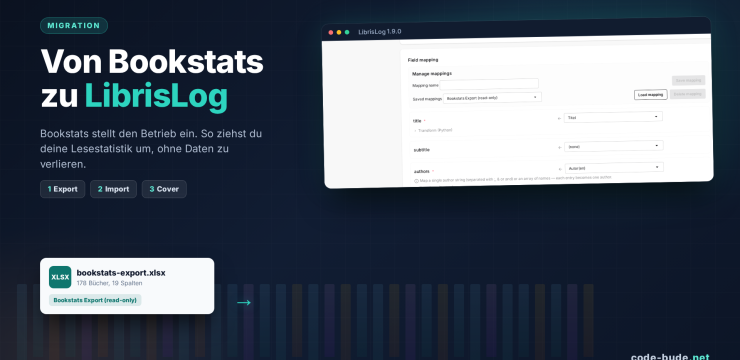
Bookstats wird in naher Zukunft nicht weiterbetrieben. In der App wurde als Grund genannt, dass die Person hinter dem Projekt mit starken gesundheitlichen Problemen zu kämpfen hat. Ein festes Abschaltdatum oder eine Exportfrist gibt es nicht, und niemand weiß, was nach einer Abschaltung mit den Serverdaten passiert. Wenn deine Bibliothek noch in Bookstats liegt, würde ich deshalb nicht warten, sondern sie jetzt exportieren.
Die Frage nach einer Alternative tauchte auch im Reddit-Thread zum Betriebsende von Bookstats und im Bookcrossing-Thread zu Alternativen auf. Dort habe ich selbst auf LibrisLog hingewiesen, weil es Bookstats-Exportdateien importieren kann und die Daten bei Menschen bleiben, die ihre Bibliothek lieber selbst unter Kontrolle halten. Der Quellcode liegt offen auf GitHub. Aus dieser Antwort ist dieser Leitfaden entstanden.
Ich bin der Entwickler von LibrisLog und habe die Migration selbst mit meiner Bookstats-Datei durchgespielt. Sie enthielt 178 Buchzeilen. Der Weg ist erfreulich geradlinig, auch wenn ich beim ersten Blick auf die Feldzuordnung kurz dachte, ich hätte mir mit dem Importer eine kleine Excel-Sphinx gebaut.
Was LibrisLog für den Umstieg mitbringt
LibrisLog kann die Bookstats-Exportdatei direkt verarbeiten. Für das XLSX-Format gibt es ein vordefiniertes Mapping namens Bookstats Export (read-only), sodass du die 19 Spalten nicht einzeln einer neuen Datenstruktur zuordnen musst. Das passt zum Ansatz von LibrisLog: Die Anwendung soll nicht nur Bücher verwalten, sondern dir auch die Kontrolle über deine Daten lassen.
Das Mapping belegt unter anderem Titel, Autoren, ISBN, Erscheinungsjahr, Seitenzahl, Tags, Notizen, Bewertung, Lesestatus, Besitzstatus, Medium und die drei Datumsfelder. Der aktuelle LibrisLog-Artikel zu Version 1.9.0 beschreibt weitere Import-Verbesserungen. Die vollständigen Release Notes stehen ebenfalls online. Der Import selbst bleibt kontrollierbar: Erst simulierst du ihn, danach entscheidest du ausdrücklich, ob die Daten geschrieben werden.
1. Bibliothek aus Bookstats exportieren
Öffne Bookstats und exportiere deine Bibliothek über die Exportseite deines Onlinekontos. Lokale App-Daten lassen sich über die Exportfunktion in der App sichern. Das Ergebnis ist eine XLSX-Datei mit einer Zeile pro Buch.
In meiner Datei standen 19 Spalten: Titel, Autor oder Autoren, ISBN, ASIN, Erscheinungsjahr, Genre, Seitenanzahl, Dauer in Stunden und Minuten, Buchart, Preis, Erhalten als, Lesestatus, Lesebeginn, Leseende, Bewertung, Kategorie, Notizen und Erhalten am. Eine offizielle Spaltendokumentation von Bookstats gibt es nicht. Das ist daher keine allgemeine Spezifikation, sondern die Struktur der vorliegenden Exportdatei.
2. Datei in LibrisLog hochladen
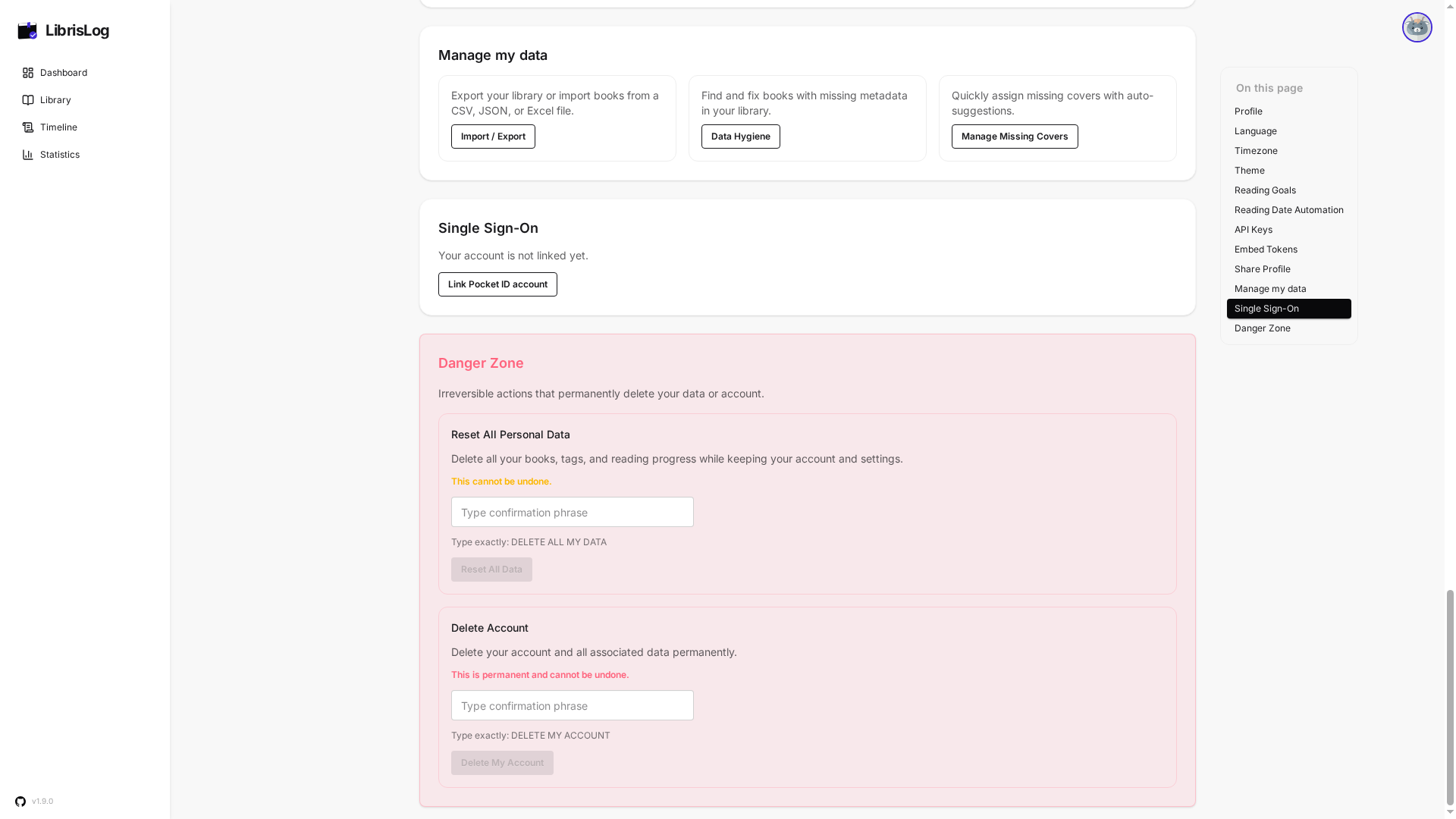
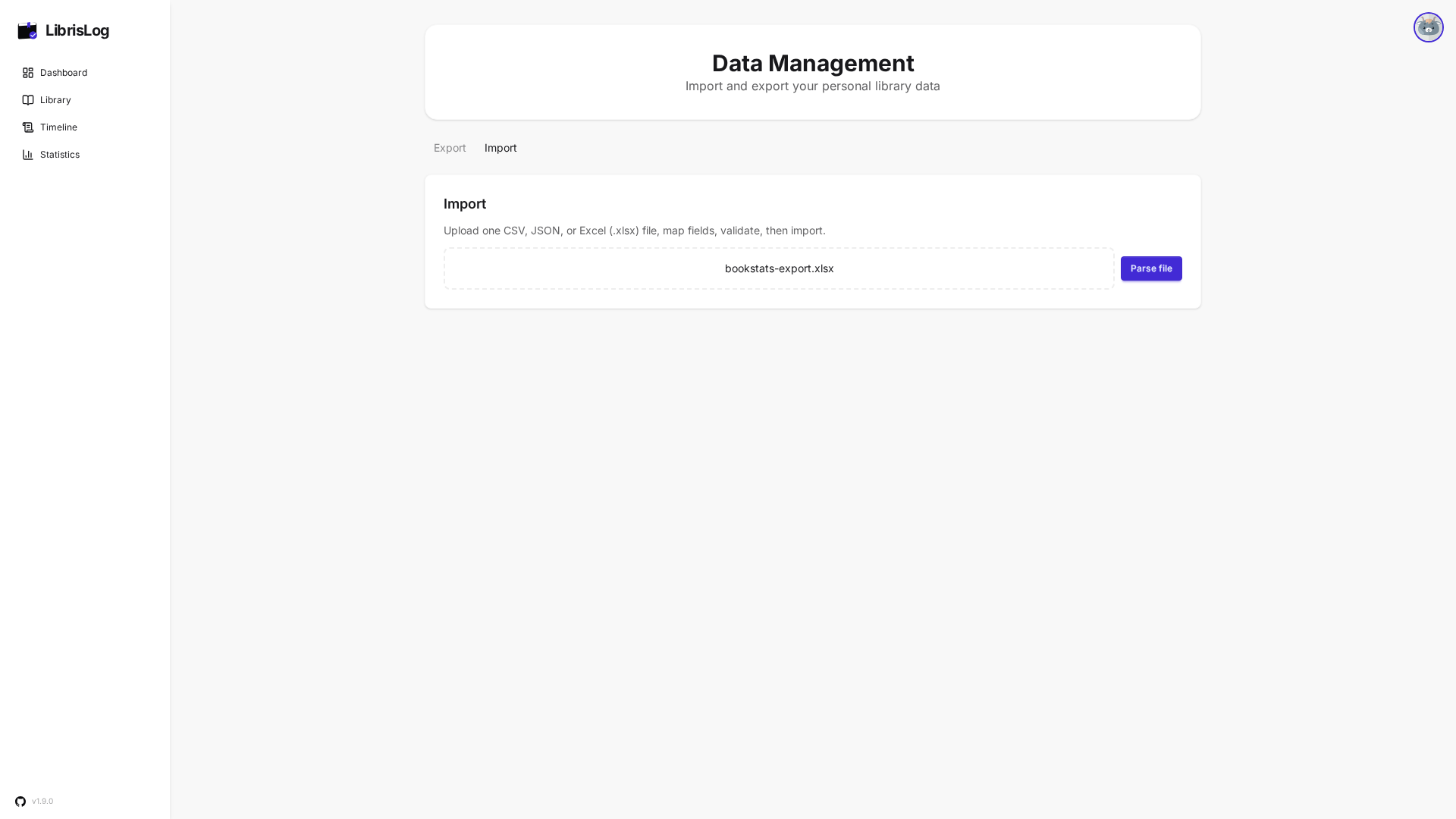
Öffne in LibrisLog die Profilseite und dort den Abschnitt Manage my data. Die Karte Import / Export führt zu /data?tab=export. Die offizielle Profil-Dokumentation beschreibt diesen Bereich ebenfalls. Wechsle auf den Tab Import und lade die Bookstats-Datei per Drag and Drop oder über die Dateiauswahl hoch.
Klicke anschließend auf Parse file. LibrisLog liest die Tabellenstruktur ein und zeigt danach den Abschnitt Field mapping.
3. Mapping laden und Import simulieren
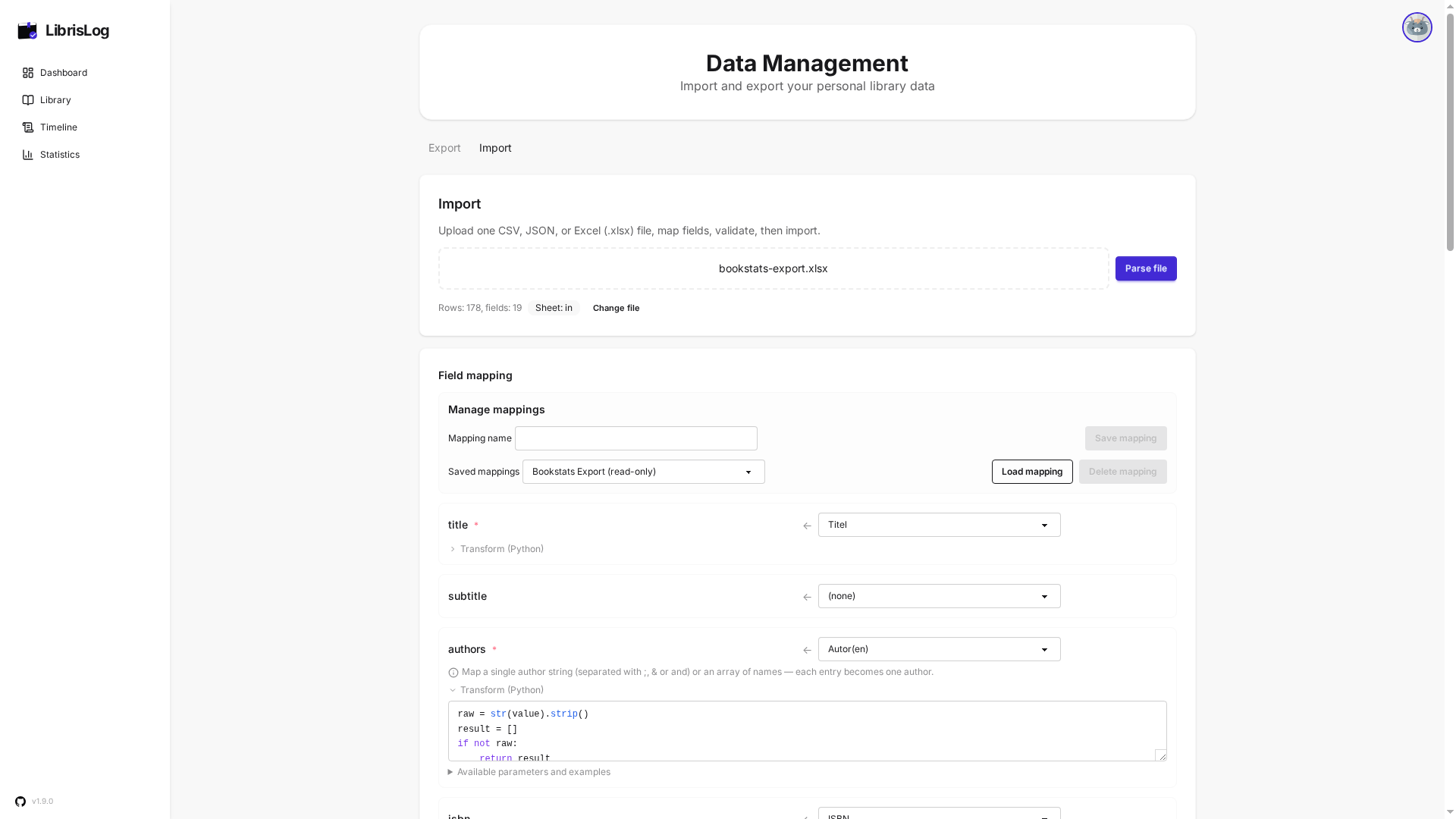
Unter Saved mappings findest du Bookstats Export (read-only). Wähle diesen Eintrag aus und klicke auf Load mapping. Die Feldzuordnung wird automatisch gesetzt. Das ist der Moment, an dem sich der vorbereitete Import wirklich bezahlt macht.
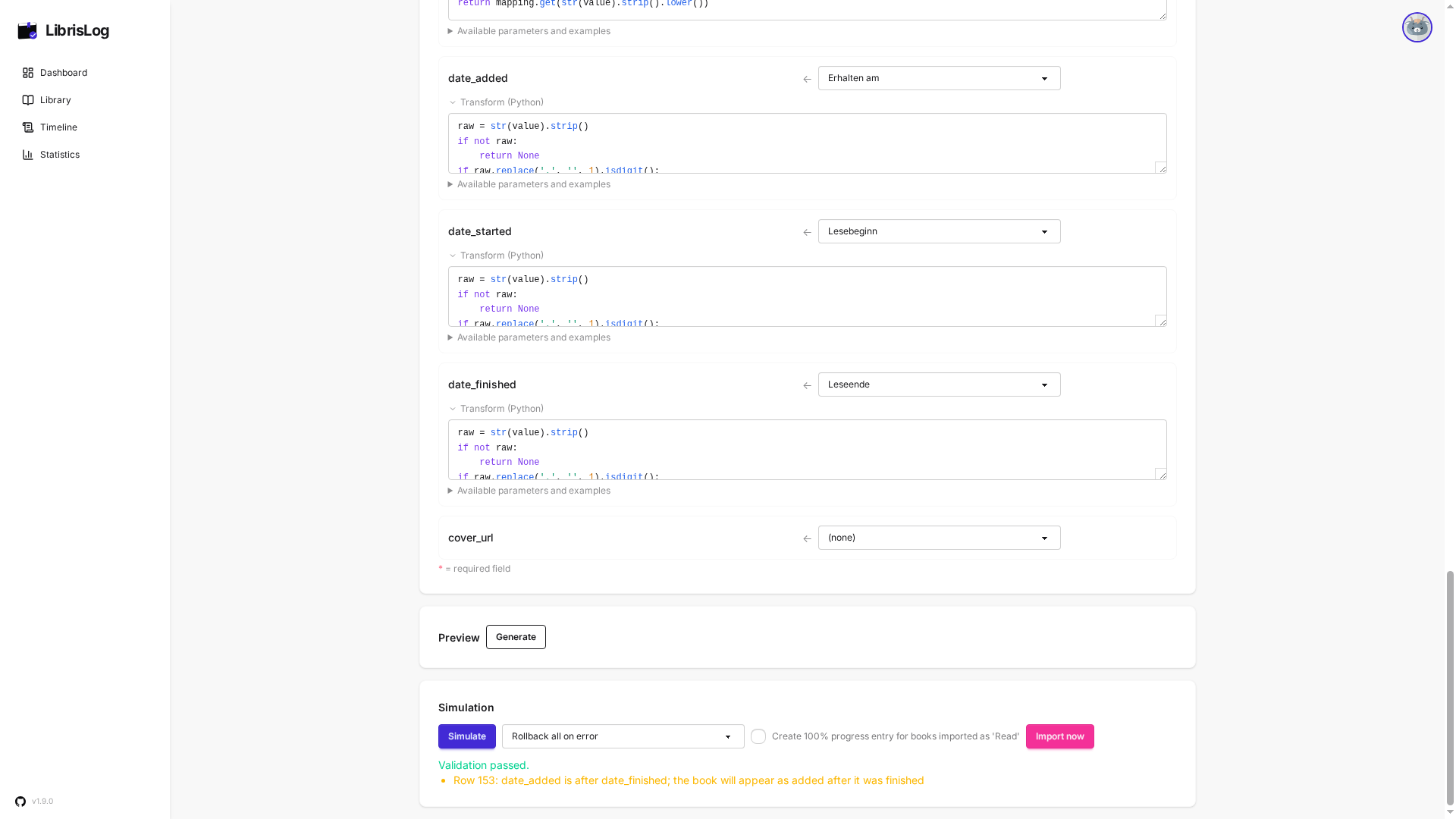
Prüfe die Zuordnung und starte anschließend mit Simulate eine Trockenprüfung. Bei meinem Durchlauf meldete LibrisLog 178 verarbeitete Zeilen. Erst wenn die Vorschau plausibel aussieht, solltest du mit Import now fortfahren.
4. Import endgültig starten
Wenn die Simulation plausibel aussieht, klicke auf Import now. LibrisLog zeigt vor dem Start den Bestätigungsdialog This writes data to your library and cannot be auto-undone. Bestätige erst, wenn Feldzuordnung und Zeilenanzahl stimmen. Der Schritt ist bewusst nicht als magischer Rückgängig Knopf gedacht. Ein Backup vor dem Import bleibt deshalb eine gute Idee.
Nach dem Import findest du deine Bücher in der Bibliothek. Die Buchdaten werden übernommen, Coverbilder gehören jedoch nicht zur Bookstats-Datei.
5. Fehlende Cover nachladen
Cover sind nicht Bestandteil des Bookstats Exports. Deshalb können nach der Migration Bücher ohne Cover erscheinen, obwohl Titel, Autoren und Lesestatus korrekt angekommen sind.
Öffne wieder die Profilseite und den Abschnitt Manage my data. Die Karte Data Hygiene führt zu /data-hygiene. Von dort öffnest du Manage Missing Covers. Auch dafür ist die Profil-Dokumentation ein nützlicher Einstieg.
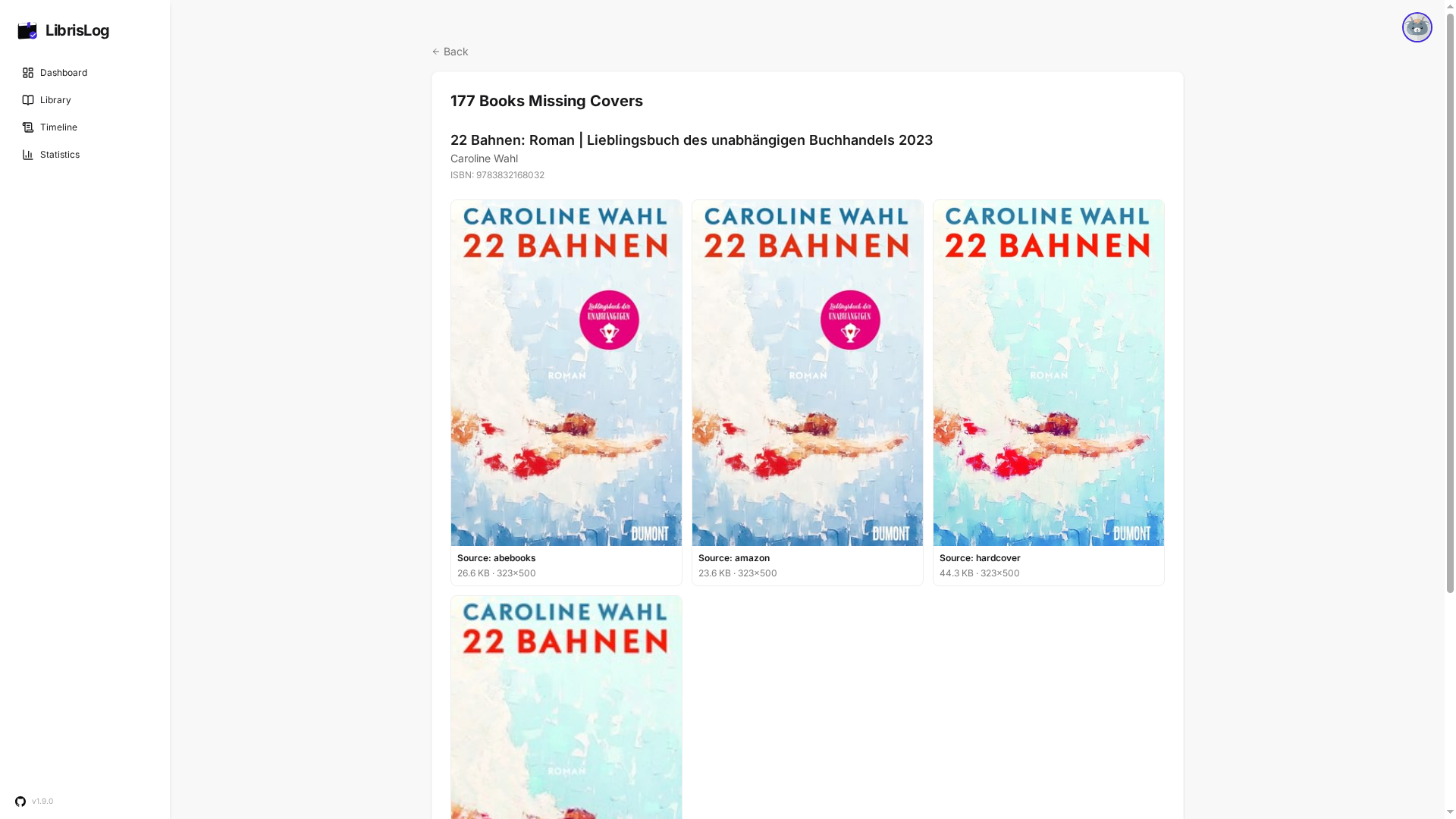
LibrisLog zeigt automatische Covervorschläge aus mehreren Quellen. Wähle einen Treffer mit den Tasten 1 bis 9 aus. Mit Enter oder dem Pfeil nach rechts überspringst du ein Buch. Wenn kein Vorschlag passt, stehen Search Cover on Google und das Einfügen einer Bild URL zur Verfügung.
Fazit
Der Umstieg von Bookstats zu LibrisLog ist kein manueller Neuanfang. Exportiere deine Bibliothek, lade die XLSX-Datei hoch, verwende das vorbereitete Mapping und prüfe das Ergebnis zunächst mit Simulate. Danach kannst du den Import gezielt bestätigen und fehlende Cover mit Manage Missing Covers ergänzen.
Ich habe den Importweg für meine eigene Datei gebaut und getestet, weil ein Datenumzug nicht davon abhängen sollte, ob ein Dienst morgen noch erreichbar ist. Die wichtigsten Buchdaten kommen mit. Die Cover brauchen einen zusätzlichen Schritt, dafür bleibt die Migration nachvollziehbar und unter deiner Kontrolle.