Anleitung: Duden Korrektor Plus 8.0 unter Windows 8 installieren
Bevor ich einen Artikel hier im Blog veröffentliche, jage ich ihn normalerweise noch einmal durch die Duden Korrektur. Dies geht zwar auch kostenlos online, jedoch ist dort die Länge des zu überprüfenden Textes begrenzt, was es nötig macht, lange Blogartikel in kleine Stücke zu zerteilen und einzeln zu prüfen.
Auf Dauer nervt das, deshalb habe ich mir vor längerer Zeit den Duden Korrektor Plus fürs Microsoft Office gegönnt.
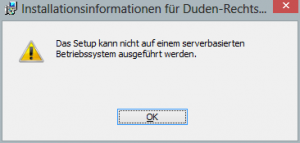
Leider musste ich feststellen, dass dieser nach meinem Umstieg auf Windows 8 nicht mehr so recht will. Will man das Setup starten wird man mit der folgenden Fehlermeldung begrüßt, die einen sogleich auch wieder aus der Installation wirft.
“Das Setup kann nicht auf einem serverbasierten Betriebssystem ausgeführt werden.”
Dies ist natürlich Humbug, denn Windows 8 ist kein serverbasiertes Betriebssystem und der Duden Korrektor sollte einwandfrei laufen. Tatsächlich liegt einfach eine, ich nenne es mal, “schlampige” Programmierung des MSI-Setuppakets vor, die nur auf vorgegebene Betriebssysteme prüft und keinen Spielraum für neue Betriebssysteme lässt. Mittels eines kleinen Tools können wir in diese Logik jedoch noch Windows 8 hinzufügen. Und wie das geht, möchte ich nachfolgend erklären.
Schritt 1:
Zuerst kopiert ihr alle Inhalte der Installations-CD in einen beliebigen Ordner auf eurer Festplatte. Wichtig ist, dass ihr die Dateien an einen Ort kopiert, an dem ihr Schreibrechte habt.
Schritt 2:
Ladet euch ORCA herunter und installiert es. ORCA ist ein kostenloses Programm um MSI-Pakete (MSI = Microsoft Software Installation) zu modifizieren.
Schritt 3:
Macht einen Rechtsklick auf das MSI-Paket (in den kopierten Dateien) des Duden Korrektors. Klickt nun auf “Edit with Orca”.
Schritt 4:
Nun müssen wir die Startbedingung für das Setup anpassen. (Wir wollen der Windows-Versionsüberprüfung Windows 8 als gültige Betriebssystemversion hinzufügen.)
Wählt hierzu in der linksseitigen Liste den Punkt “LaunchCondition” aus und ersetzt die Bedingung, die mit “NOT (((NOT VersionNT=500) And …” beginnt mit folgender neuen Bedingung:
(VersionNT><500 AND VersionNT><501 AND (VersionNT<600 And VersionNT>602 AND MsiNTProductType><1)) OR DUDENVERSION=="DR"
Schritt 4a (Office 2013):
Dieser Schritt ist nur nötig, wenn ihr die Duden Software mit Office 2013 nutzen wollt. (Vielen Dank an Daniel für den Tipp!) Damit Office 2013 mit dem Duden Korrektor läuft muss noch eine zweite Bedingung des Punkts “LaunchCondition” angepasst werden. Das Vorgehen ist das selbe wie in Schritt 4 dieses Tutorials.
Sucht nun nach der Bedingung, dessen Beschreibung “Sie müssen eine kompatible Office Version installieren um das Setup ausführen zu können.” Die Bedingung, links neben dieser Beschreibung, ersetzt ihr nun durch folgende Bedingung.
NOT (OXPROOT OR O2003ROOT OR O2007ROOT OR O2010ROOT OR (BITVERSION<>"1" AND VersionNT64 AND OFFICEINSTALLDIR))
Schritt 5:
Speichert die Änderungen in Orca mit einem Klick auf das Disketten-Symbol und schließt danach Orca. Nun könnt ihr mittels Doppelklick auf die setup.exe die Installation starten. (Achtung, nicht direkt auf das MSI-Paket klicken. Das kann ggf. immer noch zu Berechtigungsfehlern führen. Über die setup.exe sollte es jedoch einwandfrei klappen.)
Ich hoffe ich konnte euch wie immer mit der Anleitung weiterhelfen. Solltet ihr Fragen oder Probleme bei der Umsetzung haben, schreibt mir einfach einen Kommentar.
Notepad++ als Standardeditor für WinSCP benutzen
Wenn es um sichere Datenübertragung geht, dürfte der SFTP-Client WinSCP dem ein oder anderen bestimmt ein Begriff sein. WinSCP ermöglicht die sichere Datenübertragung zwischen Computern auf Basis von SSH und bietet, wie viele andere normale FTP-Clients auch, das Bearbeiten von Dateien direkt aus dem Programm heraus.
Leider öffnet WinSCP Textdateien in einem relativ schlicht gehaltenen Editor. Wer jedoch zum Beispiel Scripte auf seinem Webserver anpassen möchte, wird den Luxus von Notepad++ und Konsorten jedoch ungerne missen. Muss er auch nicht, denn Notepad++ lässt sich mit ein paar Klicks mit WinSCP verknüpfen, sodass Dateien zum Bearbeiten direkt aus WinSCP heraus in Notepad++ geöffnet werden. Und so geht’s:
Schritt 1
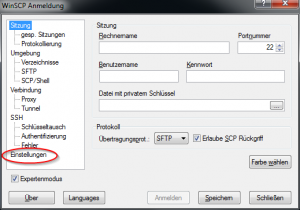
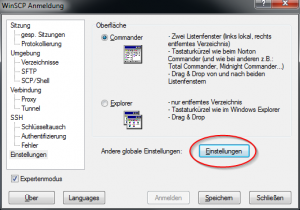
Nach dem Start von WinSCP seht ihr den Anmeldebildschirm. Klickt hier auf den Menüpunkt “Einstellungen”. In der Einstellungsseite klickt ihr wiederum auf den Button “Einstellungen”, der sich unter dem Punkt “andere globale Einstellungen” befindet.
Schritt 2
Wechselt nun im Einstellungsmenü auf den Unterpunkt “Editor”. Hier lassen sich verschiedene Editoren hinzufügen und mit Dateitypen verknüpfen. So ist es möglich, für unterschiedliche Dateiformate verschiedene Editoren mit einem Klick auf den “Bearbeiten”-Button öffnen zu lassen. Um einen neuen Editor hinzuzufügen, klickt ihr bitte auf “Editor hinzufügen”.
Schritt 3
Wählt nun die Option “externer Editor” und gebt, mittels Klick auf den “Auswählen”-Button, den Pfad zu Notepad++ an. Jetzt muss noch der Dateityp festgelegt werden, für den Notepad++ verwendet werden soll. Wenn wir möchten, dass Notepad++ für alle Formate genutzt werden soll, gebt ihr in das unter Feld “*.*” ein. Die Sternchen stellen hierbei sogenannte Wildcards da. Das heißt in etwa so viel wie “beliebiger_Dateiname.beliebige_Dateiendung”.
Schritt 4
Wenn ihr alles richtig gemacht habt, sollte Notepad++ nun einsatzbereit sein. Loggt euch mittels WinSCP auf eurem Server ein, macht einen Rechtsklick auf eine beliebige Datei und wählt den Menüpunkt “Bearbeiten”. WinSCP sollte die Datei nun in Notepad++ öffnen. Jetzt könnt ihr die Dateien in Notepad++ bearbeiten und speichern. Drückt ihr auf “Speichern” in Notepad++, so lädt WinSCP die geänderte Datei direkt wieder auf den Server hoch. Händisches Herunterladen, Öffnen, Speichern und erneut Hochladen entfällt somit.
Ich hoffe der Artikel war verständlich und nimmt euch ein wenig Arbeit ab. Solltet ihr noch Fragen haben, so schreibt mir einfach einen Kommentar.
Datum in PHP vergleichen – so geht’s
Wie vergleicht man eigentlich 2 Daten (Daten = Plural von Datum) in PHP miteinander? Die Frage klingt erst mal einfacher als es ist.

Der erste Gedanke, der einem meistens kommt, ist folgender. Wir speichern 2 Daten als String und vergleichen diese.
Vorüberlegung
<?php $date1 = "2012-1-12"; $date2 = "2011-10-12"; if ($date1 > $date2) echo "$date1 ist neuer als $date2"; else echo "$date1 ist älter als $date2"; ?>
Ausgabe:
2012-1-12 ist neuer als 2011-10-12
Auf den ersten Blick scheint das auch eine funktionierende Lösung zu sein. Was jedoch, wenn die beiden Daten in einem unterschiedlichen Format vorliegen?
<?php $date1 = "12-1-12"; $date2 = "2011-10-12"; if ($date1 > $date2) echo "$date1 ist neuer als $date2"; else echo "$date1 ist älter als $date2"; ?>
Ausgabe:
12-1-12 ist älter als 2011-10-12
Nun wird das Datum in 2012 auf einmal als kleiner als das Datum in 2011 deklariert, was natürlich falsch ist. Doch aus PHP-Sicht ist dieses Verhalten korrekt, schließlich wurden ja zwei Strings verglichen und das 2012er Datum hatte definitiv den kleineren/kürzeren String.
Datum korrekt vergleichen
Eine funktionierende Lösung wäre es, die Daten zuerst in Timestamps (dt.: Zeitstempel) umzuwandeln und diese numerischen Timestamps dann miteinander zu vergleichen. Zur Umwandlung eines Datum-Strings in einen Timestamp bietet PHP die Funktion strtotime($zeitString), die ein Datum oder eine Zeitangabe annimmt und den entsprechenden Timestamp zurückliefert.
<?php $date1 = "12-1-12"; $date2 = "2011-10-12"; $dateTimestamp1 = strtotime($date1); $dataTimestamp2 = strtotime($data2); if ($dateTimestamp1 > $dataTimestamp2) echo "$date1 ist neuer als $date2"; else echo "$date1 ist älter als $date2"; ?>
Ausgabe:
12-1-12 ist neuer als 2011-10-12
Jedoch führen bekanntlich viele Wege nach Rom und so gibt es auch hier noch weitere Lösungen für das Ausgangsproblem. So wäre eine weitere Lösung die Verwendung der DateTime-Klasse, die PHP ab der Version 5.2.0 zur Verfügung stellt.
<?php
$date1 = new DateTime("12-1-12");
$date2 = new DateTime("2011-10-12");
if ($date1 > $data2)
echo $date1->format("Y-m-d")." ist neuer als ".$date2->format("Y-m-d");
else
echo $date1->format("Y-m-d")." ist älter als ".$date2->format("Y-m-d");
?>
Ausgabe:
2012-01-12 ist neuer als 2011-10-12
Verwendet man die auf der DateTime-Klasse basierende Lösung, hat man auch gleich noch beide Daten einheitlich formatiert. Gut, man könnte in der ersten Lösung auch die date()-Funktion benutzen, um die Daten zu formatieren, aber das würde den ersten Lösungsweg noch länger machen. Am Ende bleibt es Geschmackssache, welchen Weg man für den Vergleich zweier Daten geht.
Wie vergleicht ihr zwei Daten in PHP? Nutzt ihr einen der beiden aufgezeigten Wege oder geht ihr einen anderen? Mich würde interessieren, wie ihr euch dem Problem annehmt.
Explorer Statusleiste in Windows 8 einblenden
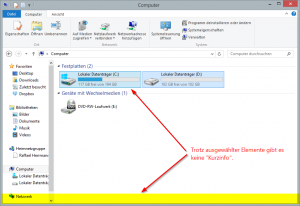
In Windows 8 wurde bekanntlicherweise ja auch stark am Explorer geschraubt. Unter anderem hat der Explorer nun eine Ribbon Bar verpasst bekommen. Sieht alles ganz schick aus und ist auch funktional. Was mir jedoch an den Standardeinstellungen fehlt, mit denen der Explorer in Windows 8 ausgeliefert wird, ist das fehlen der Statusleiste. (Das ist die kleine Leiste am unteren Rande des Explorers, mittels der man bei ein oder mehreren markierten Dateien auf die schnelle die wichtigsten Attribute wie Größe, Anzahl der Dateien, etc. sehen kann.)
Wie man die Leiste wieder eingeblendet bekommt, möchte ich nachfolgend kurz zeigen. Wahrscheinlich hat sich da seit Windows 7 nicht viel geändert. Jedoch war ich zu Windows 7-Zeiten nie mit diesem Problem konfrontiert.
Schritt 1:
Ein beliebiges Explorerfenster öffnen (Computer, Eigene Dokumente, Win+E, …).
Schritt 2:
Auf den “Ansicht”-Reiter in der Ribbon Bar wechseln. Dort erst auf “Optionen” und dann auf “Ordner- und Suchoptionen ändern” klicken.
Schritt 3:
Auf den “Ansicht”-Reiter wechseln, den Eintrag “Statusleiste anzeigen” suchen und anhaken und mit “Ok” bestätigen.
Schritt 4:
Die Statusleiste wird nun wieder eingeblendet.
Kostenloser Design-QR-Code Generator
QR-Codes dürfte mittlerweile jeder kennen. Das sind diese kleinen, schwarz-weißen, viereckigen Bildchen, die ein wenig nach Bildrauschen aussehen. In QR-Codes lassen sich Texte, Urls aber auch WLAN-Zugangsdaten, Visitenkarten, Telefonnummern oder zum Beispiel vorgetippte SMS hinterlegen. Auslesen kann man sie mit so ziemlich jedem Smartphone, wenn man die entsprechende App dazu hat.
Das Erstellen von QR-Codes geht mittlerweile auch ziemlich einfach. Entweder per App auf dem mobilen Endgerät der Wahl oder über diverse Generatoren im Internet. Eins haben die meisten der Generatoren jedoch gemeinsam. Sie erstellen fast alles ausschließlich die standard QR-Codes. Also schwarz-weiß, eckig und ohne jeglichen Schnickschnack oder auch nur die geringste Verschönerung.
Dabei muss das gar nicht so sein. Längst ist bekannt, dass man QR-Codes auch optisch aufhübschen kann. So lassen sich die harten Kanten gegen runde austauschen oder zum Beispiel die Farbe als auch die Oberflächenstruktur können angepasst werden. Wer mag, kann gleich noch sein Firmenlogo im oder auf dem QR-Code platzieren. Wer jedoch nicht so recht weiß, was geht und vor allem wie es geht, der steht an diesem Punkt schon vor einem Problem.
Sucht man in Google nach “Design QR-Codes” kommt man entweder zu Artikeln über irgendwelche besonders schön gestalteten QR-Codes oder man landet bei Grafikagenturen, die Ihre Dienste, zu teils horrenden Preisen, anbieten.
Aber auch das muss nicht sein. Ich bin gestern über einen online QR-Code Generator gestolpert, der einige Möglichkeiten bietet seine QR-Codes zu verschönern. Und das ganz ohne irgendwelche Kosten oder Anmeldezwang. Den möchte ich euch natürlich nicht vorenthalten.
Bei dem besagten QR-Code Generator handelt es sich um eine kostenlose Webanwendung von azonmedia, die wirklich einiges zur Individualisierung von QR-Codes bietet.
Da vielleicht nicht jeder von euch so vertraut mit den Parametern ist, die man beim Erstellen eines QR-Codes übergeben kann, gebe ich euch jetzt schon mal den Tipp mit auf den Weg, dass je mehr ihr den QR-Code umgestaltet, umso höher das Error-Correction-Level sein sollte. Dieser Parameter gibt an, wie viel Wiederherstellungsinformationen in dem QR-Code gespeichert werden sollen. Ansonsten könnt ihr auch einfach auf die kleinen, blauen Fragezeichen neben den Parametern klicken. (Siehe Screenshot; anklicken zum Vergrößern)
Für diejenigen, die einfach nur mal sehen wollen, was sich mit dem QR-Code Generator von azonmedia so alles anstellen lässt, gibt’s natürlich noch ein paar Kostproben, die ich auf die schnelle erstellt habe.
Ich habe jedem QR-Code etwas anderes hinterlegt. Wer experimentierfreudig oder einfach nur neugierig ist, ist hiermit herzlich eingeladen, die QR-Codes der Reihe nach zu scannen.