1

Anleitung: Youtube Videos in PowerPoint 2007 Präsentation einbetten

Ich schrieb bereits einen Artikel darüber, wie man Youtube Videos in PowerPoint 2010 Präsentationen einbinden kann. Heute möchte ich euch zeigen, wie dies auch in PowerPoint 2007 funktioniert. Hierfür benötigt ihr jedoch erstmal die Entwicklertools. Falls ihr diese nicht aktiviert habt, könnt ihr das auf diese Art und Weise schnell nachholen.

Dann möchte ich noch schnell anmerken, dass die Screenshots in dieser Anleitung aus PowerPoint 2010 stammen, da ich hier kein PowerPoint 2007 habe. Das Verfahren, das ich hier zeige, funktioniert aber definitiv auch unter PowerPoint 2007. Also lasst euch bitte nicht von den Screenshots abschrecken.

Schritt 1:

Klick auf den Entwickler-/Developer-Tab im Ribbonmenü und dann im Control-Register auf den Button mit dem Hammer und dem Schraubenschlüssel. Nun öffnet sich ein Fenster mit einer ziemlich langen Liste an Controls (Steuerelementen), die ihr in eure PowerPoint Präsentation einbauen könnt. Wählt aus dieser Liste das “Shockwave Flash Object” und bestätigt mit einem Klick auf den “Ok”-Button.

1_youtube_videos_in_powerpoint_2007_einbetten  2_youtube_videos_in_powerpoint_2007_einbetten

Schritt 2:

Öffnet nun einen Browser eurer Wahl. Ruft dann das Video, das ihr einbinden wollt, auf Youtube auf und kopiert die Url aus der Adresszeile eures Browsers.

3_youtube_videos_in_powerpoint_2007_einbetten

Schritt 3:

Wechselt wieder zu PowerPoint. Bei Bedarf zieht/vergrößert das soeben eingefügte Shockwave Flash Object auf die von euch gewünscht Größe und macht danach einen Rechtsklick darauf. In dem sich öffnenden Kontextmenü klickt ihr auf den Menüeintrag “Properties” (“Einstellungen”).

4_youtube_videos_in_powerpoint_2007_einbetten

Schritt 4:

Im Einstellungsdialog fügt ihr nun in das Feld “Movie” die gerade kopierte Url des Youtube-Videos ein. Entfernt jetzt den Satzteil “watch?” aus der Url und ersetzt das “v=” durch ein “v/”. Wem das jetzt zu schnell ging, der sollte einfach mal auf einen der Screenshots unter diesem Absatz klicken. Dort wird das Ganze noch einmal sehr gut sichtbar.

5_youtube_videos_in_powerpoint_2007_einbetten  6_youtube_videos_in_powerpoint_2007_einbetten

Schritt 5:

Das Video ist nun eingebunden. Wie auch bei der Methode für PowerPoint 2010 lässt sich das Video erst in der Präsentationsansicht und nicht in der Entwurfsansicht betrachten.

7_youtube_videos_in_powerpoint_2007_einbetten  8_youtube_videos_in_powerpoint_2007_einbetten

Video

Für die jenigen, die nicht gerne lesen, hab ich das ganze auch noch mal als Screencast aufgenommen.

Viel Spaß beim Video einbinden und immer dran denken. Zu viel des Guten zerstört die beste Präsentation!


1

Entwicklertools in Office 2007/2010 einblenden

Wenn die Microsoft Office Anwendungen an ihre Grenzen stoßen, kann man in vielen Fällen mit den sogenannten Entwicklerwerkzeugen nachhelfen. Mit diesen kann man Makros, das sind kleine Programme, in VBA (Visual Basic for Applications) schreiben und seinen Office Projekten somit noch den gewissen “Pepp” verleihen. Jedoch ist der Tab mit den Entwicklerwerkzeugen (Developer Tab) nicht standardmäßig eingeblendet. Wie das für Office 2007 und Office 2010 geht, möchte ich euch anhand von PowerPoint eben mal zeigen.

Entwicklerwerkzeuge in PowerPoint 2007 einblenden

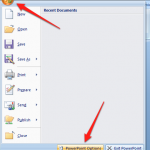
Klickt auf den “Menü”-Button und in dem sich öffnenden Menü auf den  ”PowerPoint Optionen”-Button. In dem Optionsfenster, unter der Seite “Häufig verwendet”, findet ihr nun ein Kästchen in dem ihr die Entwicklerwerkzeuge in der Ribbon-Bar (das ist die obere Menüleiste in Office 2007) aktivieren könnt.

Activate Developer Tab in Office 2007 (1)  Activate Developer Tab in Office 2007 (2)

Entwicklerwerkzeuge in PowerPoint 2010 einblenden

Klickt auf “Datei” und danach auf Optionen. Im nun geöffneten Optionsfenster klickt ihr im linken Menü auf die Seite “Menüband anpassen”. Dort findet ihr im rechten Bereich der Seite einen Punkt “Entwicklertools”. Setzt den Haken und schließt das Optionsfenster wieder.

Activate Developer Tab in Office 2010 (1)  Activate Developer Tab in Office 2010 (2)

2

Anleitung: Youtube Videos in PowerPoint 2010 Präsentation einbinden

Da ich in der letzten Zeit wieder vermehrt PowerPoint-Präsentationen erstellen durfte, wird es hier in der nächsten Zeit den ein oder anderen Artikel zum Thema (Microsoft) PowerPoint geben. Es wird nicht direkt um die Basics gehen, sondern eher um den ein oder anderen kleinen Trick, der einigen von euch (hoffentlich) auch nicht bekannt war. Los geht’s mit dem Einbinden von Youtube-Videos in PowerPoint Präsentationen.

Wer sich nicht die bebilderte Anleitung durchlesen mag, kann auch herunterscrollen und sich das ganze in Videoform ansehen.

Hinweis:

Das Einbinden von Youtube-Videos wird erst ab PowerPoint 2010 unterstützt. (Wie es auch schon in PowerPoint 2007 geht, habe ich euch hier aufgeschrieben.)

Schritt 1:

Sucht euch ein Youtube-Video aus und klickt auf “Teilen”. (Keine Angst, es wird nicht sofort irgendetwas nach irgendwo geteilt.) Klickt nun auf “Einbetten”, wählt die kleine Box mit dem Titel “Alten Einbettungscode verwenden” an und kopiert den HTML-Code aus der darüber liegenden Box.

1_youtubevideos_in_powerpoint_einbinden1_youtubevideos_in_powerpoint_einbinden  2_youtubevideos_in_powerpoint_einbinden

Schritt 2:

Öffnet eine PowerPoint Präsentation und klickt auf “Einfügen” in der Ribbon-Bar am oberen Rand. Dort klickt ihr nun auf “Video”. (Auf den kleinen Pfeil am Video-Knopf. Nicht auf den großen Button selbst!) In das Fenster was sich daraufhin öffnet, kopiert ihr den HTML-Code von der Youtube-Seite und klickt danach auf “Einfügen”.

3_youtubevideos_in_powerpoint_einbinden  4_youtubevideos_in_powerpoint_einbinden

Schritt 3:

Das war es auch schon. Wenn ihr wollt, könnt ihr den Videoplayer nun noch groß- oder klein ziehen. Das Video wird übrigens erst in der Präsentationsansicht gezeigt. In der Bearbeitungsansicht, seht ihr nur ein schwarzes Viereck.

5_youtubevideos_in_powerpoint_einbinden  6_youtubevideos_in_powerpoint_einbinden  7_youtubevideos_in_powerpoint_einbinden

Mögliche Probleme

Solltet ihr PowerPoint 2010 haben und das Video läuft trotzdem nicht, so kann das daran liegen, dass ihr die 64-Bit Version von PowerPoint/Office installiert habt. Hierfür benötigt ihr noch eine 64-Bit fähige Version von Adobe’s Flashplayer. Da dieser ab Version 11 sowohl 32 als auch 64-Bit unterstützt, solltet ihr euch einfach die aktuellste Version installieren, welche ihr zum Beispiel hier auf Chip.de bekommt.

Videoanleitung

Ich hoffe, dass der ein oder andere dieses Feature noch nicht kannte und nun seine PowerPoint Präsentationen noch etwas aufpeppen kann. Denkt dran, mehr ist nicht immer besser und das gilt besonders für PowerPoint. Setzt dieses Feature also mit bedacht ein. Sinn machen würde es zum Beispiel, wenn ihr in einer Präsentation vor der Belegschaft das neue Imagevideo eurer Firma präsentieren wollt.

Wer sich nun noch fragt, wer die beiden lustigen PS3 Move Spieler in der bebilderten Anleitung sind, dem soll auch noch geholfen werden. Der junge Herr im blauen Oberteil ist Caschy von www.stadt-bremerhaven.de und sein Gegenspieler ist MC Winkel von www.whudat.de.

Und nun wünsche ich viel Spaß beim PowerPoint basteln!