USB-Massenspeicher und USB-Debugging unter CyanogenMod 10.1 aktivieren
Seit gut drei Jahren bin ich Nutzer von Android-Smartphones. Erst ein Motorola Defy, dann bis heute ein Galaxy S2. Was diese beiden Geräte gemeinsam haben, ist die Tatsache, dass beide bei mir nicht lange mit dem Original Rom liefen. Zu viel Kitsch, zu viel unnötige, vorinstallierte Software und vor allem viel zu seltene Updates.
Beide Geräte haben als alternatives ROM den CyanogenMod bekommen, einen der wohl bekanntesten Mods für Android-Geräte. Und weil ich gerne auf dem laufenden Stand bin und auch gerne experimentelle Features ausprobiere, flashe ich auf meinem Samsung Galaxy S2 auch regelmäßig die sogenannten Nightly-Builds. (Nightly-Builds = tagesaktuelle Versionen direkt von den Entwicklern. Neuester Stand aber nicht immer 100% stabil.)
Mit der aktuellen CyanogenMod-Version 10.1 sind bisher jedoch 2 Features verschwunden. Zum einen die Möglichkeit das Smartphone als Massenspeicher am PC anzumelden und zum anderen der Einstellungsmenüpunkt “Entwickleroptionen”. Beide Features wurden seitens des CyanogenMod Teams noch nicht freigeschaltet. Nutzen kann man sie dennoch schon, und wie das geht, möchte ich euch zeigen.
Entwickleroptionen und USB-Debugging in CyanogenMod 10.1 aktvieren
Um die Entwickleroptionen und somit auch den Menüpunkt für das USB-Debugging zu aktivieren, müsst ihr im Androidmenü in den Unterpunkt “Über das Telefon” wechseln.

Dort findet ihr einen Unterpunkt namens “Build-Nummer”. Wenn ihr nun 7x auf den Eintrag Build-Nummer klickt, werden die Entwickleroptionen freigeschaltet. Nach erfolgreicher Freischaltung findet ihr den Punkt Entwickleroptionen an gewohnter Stelle im Android-Einstellungsmenü.
USB-Massenspeicher in CyanogenMod 10.1 aktivieren
Um die USB-Massenspeicher-Funktion zu aktivieren, braucht ihr eine App namens “USB mode switch for SGS1 on CM“. Lasst euch nicht von dem Namen abschrecken – ich habe sie erfolgreich für mein Galaxy S2 getestet.
Die Hauptoberfläche der App bietet nur einen Button, der es ermöglicht, zwischen den beiden USB-Methoden (MTP & Massenspeicher) umzuschalten. Nach dem Umstellen der Methode müsst ihr noch einmal euer Smartphone neu starten und danach steht euch die USB-Massenspeicher Funktion auch unter CyanogenMod 10.1 wieder zur Verfügung.
Solltet ihr die App auch auf anderen Geräten als auf dem Galaxy und dem Galaxy 2 getestet haben, dann lasst es mich doch in den Kommentaren wissen.
Update: HNBK.plan 1.0.8 veröffentlicht
Das letzte Update für die HNBK.plan App ist auch schon wieder ein paar Monate her. Nun gibt es ab sofort die Version 1.0.8. Großartige Neuerungen sind jedoch nicht eingezogen. Es wurde lediglich ein Bug entfernt, der durchs neue Jahr entstanden ist. Die aktuelle Version findet ihr unter folgendem Link im Hauptartikel zur App.
Download: HNBK.plan 1.0.8
Für die Nerds gibt’s noch was zum schmunzeln. Der Fehler, der sich eingeschlichen hatte, war mal wieder einer, um den Kopf auf den Tisch zu hauen. Sprich – zu einfach, um daran zu denken. Aber seht selbst…
Alte Zeile:
String planUrl = "http://217.78.137.198:64004/c/" +kw + "/c" + createClassPath() + ".htm";
Neue Zeile:
String planUrl = "http://217.78.137.198:64004/c/" + (((kw + "").length() == 1) ? "0"+kw : kw) + "/c" + createClassPath() + ".htm";
Viele Grüße,
Raffi
Update: HNBK.plan 1.0.7 veröffentlicht
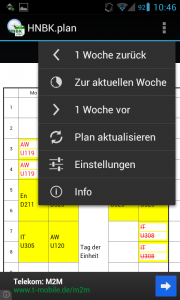
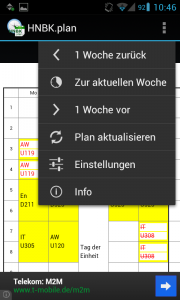
Seit knapp über eine Woche gibt es die erste Version meiner Vertretungsplan-App für das HNBK in Essen zum Download. Seitdem sind auch einige Verbesserungsvorschläge und eine Bug-Meldung eingegangen. Dementsprechend habe ich die Vorschläge mal umgesetzt und den Bug entfernt. Das Menü ist nun über die Actionbar, das ist die Leiste am oberen Rand des Displays, zu erreichen. Dies hat den Grund, dass einige neuere Geräte, wie zum Beispiel das Samsung Galaxy Note 10.1, keine Menütaste mehr haben. Weder software- noch hardwareseitig.
Durch die Implementierung der Actionbar ist das Menü nun entweder durch einen Klick auf die Menütaste oder durch Klicken auf den kleinen Button mit den drei Punkten in der Actionbar erreichbar.
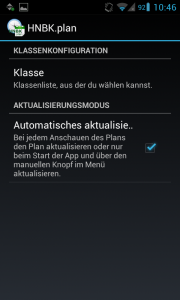
Des Weiteren kann in den Einstellungen der App nun festgelegt werden, ob der Vertretungsplan automatisch aktualisiert werden soll. Das heißt konkret, entweder der Plan wird jedes Mal wenn er betrachtet wird aktualisiert. Oder nur beim Kaltstart der App und wenn man auf den “Plan aktualisieren”-Button im Menü drückt.
Vom Traffic her macht das Ganze nicht unbedingt Sinn, da dieser ohnehin sehr gering ist. Viel mehr dient die Einstellung dazu, wenn man weiß, dass man zu einem späteren Zeitpunkt kein Netz mehr hat.
Die neue Version findet ihr in dem Hauptartikel zur App.
Download: HNBK.plan 1.0.7
HNBK.plan – eine Vetretungsplan-App für das Heinz-Nixdorf-Berufskolleg
Darf ich vorstellen? HNBK.plan – die Vertretungsplan-App für das HNBK (Heinz-Nixdorf-Berufskolleg) in Essen. Da der Online-Vertretungsplan des HNBK leider nur sehr umständlich zu erreichen ist und die Bedienung mittels Smartphone einer wahren Odyssee gleicht, schrie die Situation geradezu nach einer App. Also hab ich mir die Tage mal Zeit genommen und geschaut, wie das so mit der App-Entwicklung unter Android aussieht. Langer Rede kurzer Sinn – ich habe meine erste Android-App geschrieben (nativ in Java) und stelle sie euch nun hier zum Download bereit.
Screenshots und Bedienung

(Screenshots zum Vergrößern anklicken)
- Nach dem Erststart muss die Klasse ausgewählt werden, dessen Vertretungsplan angezeigt werden soll. Hierzu muss die Menütaste des Androidgeräts gedrückt werden und in dem, sich öffnenden, Menü der Unterpunkt “Einstellungen” angeklickt werden.
- Auf der Einstellungsseite kann nach dem Laden der Liste der verfügbaren Klassen die eigene Klasse ausgewählt werden. Die Klasse bleibt dauerhaft gespeichert, sodass sie nicht bei jedem Start der App neu ausgewählt werden muss. (Die Klasse kann aber natürlich jederzeit über die Einstellungsseite gewechselt werden.)
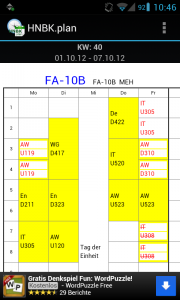
- Nach der Wahl der eigenen Klasse, wird der Vertretungsplan der aktuellen Kalenderwoche angezeigt. Ein Navigieren zwischen den Kalenderwochen ist mittels der Menüpunkte “Woche vor” und “Woche zurück” möglich.
Download
Die HNBK.plan App kann entweder über folgenden Link oder durch einscannen des untenstehenden QR-Codes von diesem Blog heruntergeladen werden. Das weitergeben der App ist erlaubt. Solltet ihr selber eine Homepage haben, bitte ich darum den Artikel zu verlinken und nicht eine Kopie der App auf dem eigenen Webspace/Webserver zur Verfügung zu stellen.
Download: HNBK.plan 1.0.8

Hinweise
Da die App nur ein vereinfachtes Interface zum Abruf der passenden HTML-Seite/zum passenden Stundenplan bietet und der Server eine Klassen-ID nur ein Jahr benutzt, kann es zu folgendem “Fehlverhalten” kommen. Die ID der eigenen Klasse wurde das Jahr zuvor von einer anderen Klasse genutzt. Die Vertretungspläne der anderen Klasse bleiben so lange online, bis sie mit einem aktuellen Vertretungsplan der im aktuellen Kalenderjahr gültigen Klasse überschrieben werden. Wer also zu viele Kalenderwochen nach vorne navigiert, wird irgendwann die Vertretungspläne einer alten Klasse aus dem Vorjahr angezeigt bekommen. Dieses Verhalten konnte ich bis jetzt noch nicht umgehen. Jedoch schränkt es die App auch nicht in ihrer eigentlichen Funktion ein. Und ein Plan der noch nicht online ist, kann nun mal nicht angezeigt werden…
Rechtliches
Um Vorwürfen aus dem Weg zu gehen, die App würde Inhalte dritter scrapen/crawlen/farmen/missbrauchen/etc., möchte ich hiermit darauf hinweisen, dass ich die Vertretungspläne nicht modifiziere, parse, noch zwischenspeichere. Die App basiert zu Teilen auf einem sogenannten WebView. Dieses stellt nichts anderes als einen Webbrowser für Smartphones da. Die App öffnet lediglich die passende Vertretungsplanunterseite in diesem Webbrowser.
Eine Analogie zur Funktionsweise der App wäre somit auch ein, unter Windows installierter, Internet Explorer, der ein Lesezeichen zum aktuellen Vertretungsplan beeinhaltet. Sollte das Setzen eines Lesezeichens auf den Vertretungsplan in einem gängigen Browser einen Rechtsverstoß darstellen, so werde ich die App selbstredend offline nehmen. Anderenfalls bitte ich darum, die App als “Browser inkl. Lesezeichen” zu betrachten.
Zuletzt möchte ich darauf hinweisen, dass es sich bei der App um ein privates, vom HNBK unabhängiges, Freizeitprojekt handelt. Ich übernehme keine Haftung dafür, wenn die App einmal nicht mehr funktionieren sollte. Ein “Entschuldigen Sie die Verspätung, die App wollte nicht. Der Herrmann ist schuld…” ist keine Ausrede. Wenn die App nicht geht, dann bitte ich darum, die Webversion des Plans zu nutzen oder in der Schule anzurufen. Für Verspätungen und/oder unentschuldigtes Fehlen kann ich nicht haftbar gemacht werden.
Anleitung: Ubuntu auf einem Samsung Galaxy S2 installieren
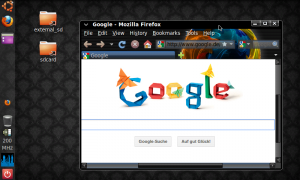
Heute gibt es mal wieder einen Artikel zum Thema Android. Genauer gesagt geht es darum, wie ihr Ubuntu (Linux) parallel zu Android auf eurem Smartphone oder Tablet laufen lassen könnt. Darüber hatte ich auch bereits schon einmal gebloggt.

Heute jedoch möchte ich das ganze Mal Schritt-für-Schritt (anhand einer etwas anderen Methode) erklären.
Der Titel dieses Artikels ist genau genommen auch nicht ganz korrekt, denn wir werden das Ubuntu nicht installieren, sondern in einer Form von Livesystem laufen lassen – doch kommen wir zur Sache. Ich nutze für das Vorhaben mein Galaxy S2. Ob es auch mit anderen Smartphones klappt, konnte ich nicht testen, würde mich aber über Kommentare eurerseits freuen, falls ihr es ausprobiert.
Für unser Vorhaben benötigen wir folgende Dinge/Voraussetzungen:
- Android basiertes Smartphone mit Root
- Android Terminal Emulator (kostenlos im Market erhältlich)
- android-vnc-viewer (kostenlos im Market erhältlich)
- Angepasstes Ubuntu Image
- Shell-Script zum Starten
Die beiden Apps findet ihr im Market in Google Play oder ihr klickt einfach auf die Namen der Apps in der obigen Liste. Das Shell-Script und das Ubuntu Image könnt ihr entweder von Google Docs herunterladen oder direkt von meinem Server.
Download von Google Docs
- ubuntu.part1.rar (900 MB)
- ubuntu.part2.rar (572 MB)
Download von www.code-bude.net
- ubuntu.part1.rar (900 MB)
- ubuntu.part2.rar (572 MB)
Wenn ihr alles heruntergeladen habt, entpackt die beiden .rar-Archive und dann kann es auch schon losgehen.

Kopiert die beiden Dateien aus dem Archiv (ubuntu.img und ubuntu.sh) auf euer Galaxy S2. Ich habe dafür einen Ordner namens “ubuntu” auf der SD-Karte angelegt. Grundsätzlich seid ihr aber frei in der Wahl des Ordners/des Ordnernamens. Nur drauf aufs Smartphone müssen die beiden Dateien.
Wenn ihr fertig mit kopieren seid, öffnet ihr den Terminal Emulator und gebt folgende Befehle ein.
su cd /sdcard/external_sd/ubuntu/ sh ubuntu.sh
Für alle, denen jetzt ein großes Fragezeichen über dem Kopf schwirrt, erkläre ich kurz die Befehle. Mit dem Befehl “su” holen wir uns die Systemadministrationsrechte. Mit “cd” wechseln wir in den Ordner, den wir hinter “cd” angeben. Wenn ihr einen anderen Pfad für die beiden Dateien aus dem Archiv gewählt habt, dann müsst ihr natürlich euren Pfad an dieser Stelle angeben. Mit “sh” führen wir anschließend das Shell-Script “ubuntu.sh” aus.
Und weiter geht’s. Nachdem ihr die drei Befehle eingetippt habt, startet Ubuntu schon. Um nun auch noch etwas zu sehen, benötigen wir den android-vnc-viewer. Minimiert (nicht schließen) nun also den Terminal Emulator und öffnet den VNC Viewer.
Gebt folgende Daten an:
Password: ubuntu
Address: 127.0.0.1
Port: 5900
Color Format: 24 Bit
Wenn ihr nun auf Connect klickt, seid ihr schon fertig. Ihr könnt euch nun nach belieben in Ubuntu austoben. Wenn ihr den ganzen Spuk wieder beenden wollt, fahrt Ubuntu über dessen Startmenü (Shutdown) herunter, disconnected danach den VNC Viewer (Android Menütaste -> Disconnect) und öffnet zum Schluss wieder den Terminal Emulator und schließt das Terminalfenster (Android Menütaste -> Fenster schließen).
Wem das Ganze nun zu schnell ging, der kann sich auch einfach eines der beiden Videos anschauen, die ich von dem ganzen Prozedere gemacht habe.
Ich hoffe, ihr hattet viel Spaß beim Lesen und Video schauen. Wenn ihr Fragen oder Tipps habt, schreibt mir einfach einen Kommentar.
Zum Abschluss, wo ich schon mal die ganzen Galaxy S2 Nutzer hier habe, würde mich interessieren, ob ihr so eine Galaxy S2 Tasche habt, also ein Flipcase, ein Silicon-Case oder eher gar keine Tasche benutzt? Mein S2 ist mittlerweile auch schon über ein Jahr alt, aber irgendwie ist es mir immer noch zu schade, es ohne Tasche zu benutzen. Wie sieht das bei euch aus?
Viele Grüße,
Raffi