Google eröffnet Google Play – ein Store für alles
Fast wäre es an mir vorbeigegangen. Während ich mich gestern auf der Cebit von Stand zu Stand gehangelt habe, hat Google klamm und heimlich Google Play gelaunched. Doch was genau ist Google Play?

Google Play ist Googles Versuch diverse Content Angebote von Google an einem zentralen Punkt zusammenzufassen. So soll Google Play als Store für Android Apps, Musik, Filme und Ebooks dienen.
Für uns in Deutschland hat die Einführung von Google Play bisher jedoch eher geringe Auswirkungen. Das heißt, für deutsche Nutzer stellt sich Google Play bisher lediglich als Rebranding des Android Markets dar, da wir hier derzeit weder Zugriff auf den Musikstore, noch auf Filme oder Ebooks haben. Das erklärt auch, warum die About Seite von Google Play für deutsche Nutzer bisher eher nichtssagend ist. In den USA hingegen sind jetzt schon alle vier Bereiche (Apps, Music, Movies und Ebooks) komplett verfügbar.
Zum Abschluss noch ein paar Worte zu Google Music. Kurz nach dem Google Music am 16.11.2011 gelaunched wurde, damals noch als eigenständiges Projekt, schrieb zum Beispiel Caschy eine Anleitung wie man sich auch als deutscher Nutzer für Google Music anmelden kann. Wer das gemacht hat, erreicht Google Music nun über http://play.google.com/music.
Nicht ganz so neu, aber immer noch interessant: Einfach mal die Google Play Music Seite mit dem Smartphone aufrufen. Die mobile Webseite ist der neuen Google Music App nachempfunden und ist mittlerweile nicht nur vom Look & Feel, sondern auch vom Ansprechverhalten und der Stabilität eine wahre Wonne. Stellt man den genutzten Browser auf Vollbild, so lässt sich die Webapp kaum noch von einer nativen Unterscheiden. (siehe Screenshots)
Zu Hause bzw. dort wo ich WLAN habe, nutze ich fast ausschließlich die mobile Webseite anstatt der Google Music App, für die es laut Aussagen in Google Blog in der kommenden Zeit auch wieder ein Update geben wird. Das gleiche gilt auch für die Market App welche ebenfalls ein Update mit neuem Anstrich im Google Play Design erhalten soll.
Soviel erst mal von mir. Was haltet ihr von Google Play bzw. Googles Plänen alles unter einen Hut zu bekommen?
Viele Grüße,
Raffi
Android Smartphone als Festnetztelefon benutzten (Für Fritzbox-Nutzer)
Wie ihr vielleicht schon gelesen habt, beziehe ich mein DSL seit einiger Zeit von 1&1. Auch wenn ich mit den Dienstleistungen von 1 & 1 nicht immer zufrieden war, so bin ich es umso mehr mit der Hardware.
Der von 1 & 1 mitgelieferte Homeserver, der eigentlich eine Fritzbox 7320 ist, bietet alles, was ich benötige und hat mich schon mehrere Male positiv überrascht.
Nachdem ich euch letztens noch gezeigt habe, wie ihr damit Musik auf eure Smartphones streamen könnt, möchte ich euch heute zeigen, wie ihr ein Android Smartphone in Kombination mit der Fritzbox als Festnetztelefon benutzen könnt.
Das klingt jetzt vielleicht erstmal kompliziert, aber ich verspreche euch, die nachfolgende Anleitung sieht länger aus, als sie ist. Denn eigentlich ist die komplette Einrichtung eine Sache von nur 5 Minuten. Los geht’s!
Auf Seiten des Smartphones benötigt ihr eine kostenlose App namens Fritz!App Fon. Ich persönlich verwende jedoch die Fritz!App Fon Labor Version. Dies ist die jeweils aktuelle Beta Version der App. Für welche ihr euch entscheidet, ist euch überlassen.
Nachdem ihr euch die App heruntergeladen habt, geht es in der Weboberfläche der Fritzbox weiter. (Einfach im Browser eurer Wahl http://fritz.box aufrufen.)

Navigiert zuerst zu dem Menüpunkt Telefoniegeräte (dieser befindet sich unter dem Oberpunkt Telefonie) und klickt dann auf Neues Gerät einrichten.

Wählt nun Telefon (mit und ohne Anrufbeantworter) aus und klickt auf Weiter.

Auf der nun folgenden Seite wählt ihr als Anschlussart bitte LAN/WLAN (IP-Telefon) aus und gebt diesem einen Namen/eine Bezeichnung. (Diese könnt ihr frei wählen.)

Legt nun ein beliebiges Kennwort fest. Dieses benötigt ihr gleich noch, um euer Smartphone mit der Fritzbox zu koppeln. (Ihr könnt ruhig ein komplexes Passwort auswählen, da ihr dieses nur einmal eingeben müsst.)

Die nächsten beiden Seiten könnt ihr getrost durchklicken. Danach das Speichern am Ende nicht vergessen und schon solltet ihr ein neues Telefon eingerichtet haben. (Siehe obiger Screenshot.)
Das war es auch schon seitens der Fritzbox. Die restlichen Einstellungen müssen wir nun noch innerhalb der Fritz!App Fon App vornehmen.
Nach dem Start der App sollte sich in etwa folgender Anblick ergeben.
- Sieht die Statusanzeige in der rechten, oberen Ecke bei euch genauso aus, wie in meinem Screenshot, dann könnt ihr weiterlesen.
- Sind beide Statussymbole grün, dann könnt ihr die folgenden Schritte überspringen und bis zum Ende des Artikels scrollen.
- Sind beide Symbole, also auch das Fritz!Box Symbol, rot, dann solltet ihr zunächst erstmal eine WLAN-Verbindung zwischen eurem Smartphone und eurem Fritz!Box WLAN herstellen.
Sieht dann alles wie in meinem Screenshot aus, geht es mit einem Klick auf Mehr weiter. Klickt danach auf der nächsten Seite auf Einstellungen.
Auf der Einstellungsseite angekommen, könnt ihr mit einem Klick auf Telefoniegerät das Telefoniegerät auswählen, welches ihr zuvor in der Fritzbox angelegt habt. Nach dem Klick auf das entsprechende Telefoniegerät, fragt euch die App nach einem Kennwort. Dies ist das Kennwort, welches ihr vorhin beim Einrichten angegeben habt.
Jetzt solltet ihr nur noch im Menu Mehr -> Einstellungen -> Ausnahmen den Haken bei Mobilrufnummern setzen und dann seid ihr auch schon startklar.
Ruft euch nun jemand auf Festnetz an, so wird euer Smartphone auch klingeln. Wenn ihr raustelefoniert mit eurem Smartphone, so werden Mobilfunknummern über eure Handykarte angerufen und Festnetznummern über eure Fritzbox.
Ich hoffe der Artikel hat euch gefallen. Wenn ihr noch Fragen, Ideen, Anregungen oder Tipps habt, dann schreibt mir doch einfach einen Kommentar.
Viele Grüße,
Raffi
pixlr-o-matic, das Instagram für den Browser
Kennt ihr Instagram? Die App schlechthin (wenn man den Apple Jüngern glaubt) fürs iPhone, um seinen Fotos ein paar nette Effekte zu verpassen. Wer jedoch kein iPhone Smartphone oder Tablet hat, oder seine Bilder lieber am PC verfremdet, der sollte sich mal pixlr-o-matic anschauen. Einzige Vorraussetzung ist ein Browser mit Flash, aber der dürfte ja leichter und günstiger zu beschaffen sein, als ein Smartphone oder Tablet. ;)
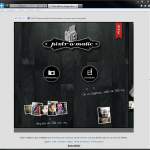
Damit ihr euch vorstellen könnt, wie das ganze aussieht, habe ich euch mal ein paar Screenshots gemacht. Los geht’s!

Dieses Bild dient als Vorlage. (Falls einer Wissen will, wo das her ist – so sieht’s bei meinem Opa aus.)

Mit einem Klick auf “Hochladen” geht’s los.

Im ersten Schritt könnt ihr zwischen einer Vielzahl an Filtern wählen.

Im zweiten Schritt könnt ihr nach Belieben Effekte hinzufügen.

Und das Bild im dritten Schritt mit einem Rahmen versehen.

Mit dem linken Button könnt ihr kostenlos weitere Filter, Effekte und Rahmen hinzufügen und mit dem rechten Button könnt ihr pixlr-o-matic automatisch eine Zufallskombination aus Filter, Effekt und Rahmen erstellen lassen.

Wenn ihr fertig seid, könnt ihr das Bild mit einem Klick auf den “Sichern”-Button abspeichern/herunterladen.
Sicherlich ist pixlr-o-matic keine Alternative und auch keine Konkurrenz für Produkte wie zum Beispiel Adobe Photoshop oder Adobe Lightroom, aber für diejenigen unter euch, die foto-bearbeitungs-technisch zwei linke Hände haben (so wie ich zum Beispiel), ist pixlr-o-matic eine nette Spielerei.
In diesem Sinne viel Spaß beim Pixel schubsen!
Viele Grüße,
Raffi
p.s.: pixlr-o-matic gibt’s auch als App für Android, iOS, Chrome und PC.