Affiliatetheme.io – Produkttabelle nach Testergebnis sortieren
Wie dem ein oder anderen bekannte sein dürfte, baue ich nebenher auch ab und an ein paar Nischenseiten für “den Taler nebenher”. Warum man damit Geld verdienen kann, schrieb ich hier, und was eine Nischenseite überhaupt ist und wie sie funktioniert, schrieb ich bereits hier auf. Heute soll es nun um eine Anpassung am Affiliatheme von Affiliatetheme.io gehen, welches von vielen Nischenseitenbetreibern zur Umsetzung ihrer Webseiten genutzt wird.
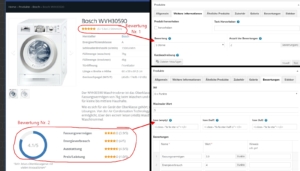 Innerhalb des Themes gibt es zwei Möglichkeiten ein Produkt zu bewerten. Zum einen die Bewertungen unterhalb des “Weitere Informationen”-Tabs und zum anderen die Bewertungen unterhalb des “Bewertungen”-Reiters. Ich selbst nutze auf meinem aktuellen Projekt (bei dem es um einen Waschtrockner-Vergleich geht) die Bewertungen aus dem “Weitere Informationen”-Tab für Nutzer-Bewertungen. Also für Feedback von Käufern. […]
 Mittlerweile arbeite ich seit über 9 Jahren mit WordPress und habe in dieser Zeit schon den einen oder anderen Blog aufgesetzt. Meine eigenen Blogs laufen mittlerweile alle auf einem eigenen vServer. Wenn es jedoch im Freundes- oder Familienkreis mal wieder heißt: “Ich möchte einen Blog starten, kannst du mir bei der Installation helfen?”, dann landet der Blog meist auf einem Webspace.
 Weltweit bedienen sich inzwischen über 70 Millionen Webseiten der Dienste von WordPress. Das CMS ist inzwischen längst nicht nur die erste Anlaufstelle für kleinere Privatblogs und Online-Projekte, sondern wird dank der hohen Flexibilität und der vielen Gestaltungsmöglichkeiten auch immer attraktiver für Unternehmen, die sich eine ansprechende unkompliziert Webpräsenz wünschen ohne hohe Kosten. Doch mit der steigenden Popularität wird das CMS auch ein immer ergiebigeres Ziel für Hacker, die sich erhoffen, über Angriffe auf Websites an sensible Daten zu gelangen oder anderweitig Schaden anzurichten. Über Injektionen in die MySQL-Datenbank, geteilte Ordner, Javascript oder PHP-Code sind Hacker dabei sogar in der Lage, Webseiten gänzlich außer Betrieb zu setzen, nachhaltig zu zerstören oder zur Verbreitung von Malware zu verwenden. Wer also vermeiden […]
 Heute mache ich seit langem mal wieder beim Webmaster Friday (der wöchentlichen Blogparade von Martin Missfeldt) mit. Das Thema der Woche lautet: “WordPress Basics – Grundeinstellungen eines WP-Blogs“. Dabei geht es verallgemeinert gesagt darum, welche Grundeinstellungen wir (die Teilnehmer des Webmaster Friday) beim Aufbau eines neuen WordPress Blogs setzen. An welchen Schrauben wir drehen, welches Theme wir nehmen und welche Plugins wir für unabdingbar halten.
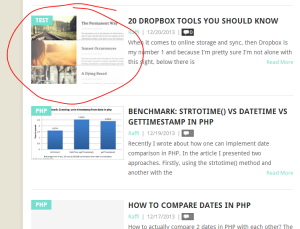 Heute soll es darum gehen, wie man mit nur einer Funktion alle Möglichkeiten abdeckt, um Thumbnails in seinem WordPress Theme anzuzeigen.