0

Android Smartphone als Festnetztelefon benutzten (Für Fritzbox-Nutzer)

Wie ihr vielleicht schon gelesen habt, beziehe ich mein DSL seit einiger Zeit von 1&1. Auch wenn ich mit den Dienstleistungen von 1 & 1 nicht immer zufrieden war, so bin ich es umso mehr mit der Hardware.

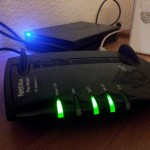
Der von 1 & 1 mitgelieferte Homeserver, der eigentlich eine Fritzbox 7320 ist,  bietet alles, was ich benötige und hat mich schon mehrere Male positiv überrascht.
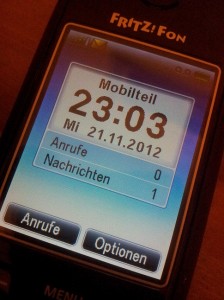
Nachdem ich euch letztens noch gezeigt habe, wie ihr damit Musik auf eure Smartphones streamen könnt, möchte ich euch heute zeigen, wie ihr ein Android Smartphone in Kombination mit der Fritzbox als Festnetztelefon benutzen könnt.
Das klingt jetzt vielleicht erstmal kompliziert, aber ich verspreche euch, die nachfolgende Anleitung sieht länger aus, als sie ist. Denn eigentlich ist die komplette Einrichtung eine Sache von nur 5 Minuten. Los geht’s!

Auf Seiten des Smartphones benötigt ihr eine kostenlose App namens Fritz!App Fon. Ich persönlich verwende jedoch die Fritz!App Fon Labor Version. Dies ist die jeweils aktuelle Beta Version der App. Für welche ihr euch entscheidet, ist euch überlassen.

Nachdem ihr euch die App heruntergeladen habt, geht es in der Weboberfläche der Fritzbox weiter. (Einfach im Browser eurer Wahl http://fritz.box  aufrufen.)

Fritzbox Telefoniegeräte einrichten
Navigiert zuerst zu dem Menüpunkt Telefoniegeräte (dieser befindet sich unter dem Oberpunkt Telefonie) und klickt dann auf Neues Gerät einrichten.

Fritzbox Telefon einrichten
Wählt nun Telefon (mit und ohne Anrufbeantworter) aus und klickt auf Weiter.

Fritzbox WLAN Telefon einrichten
Auf der nun folgenden Seite wählt ihr als Anschlussart bitte LAN/WLAN (IP-Telefon) aus und gebt diesem einen Namen/eine Bezeichnung. (Diese könnt ihr frei wählen.)

Fritzbox WLAN Telefon Kennwort festlegen
Legt nun ein beliebiges Kennwort fest. Dieses benötigt ihr gleich noch, um euer Smartphone mit der Fritzbox zu koppeln. (Ihr könnt ruhig ein komplexes Passwort auswählen, da ihr dieses nur einmal eingeben müsst.)

Fritzbox Telefoniegeräte Übersicht
Die nächsten beiden Seiten könnt ihr getrost durchklicken. Danach das Speichern am Ende nicht vergessen und schon solltet ihr ein neues Telefon eingerichtet haben. (Siehe obiger Screenshot.)

Das war es auch schon seitens der Fritzbox. Die restlichen Einstellungen müssen wir nun noch innerhalb der Fritz!App Fon App vornehmen.

Frtiz!App FonNach dem Start der App sollte sich in etwa folgender Anblick ergeben.

- Sieht die Statusanzeige in der rechten, oberen Ecke bei euch genauso aus, wie in meinem Screenshot, dann könnt ihr weiterlesen.

- Sind beide Statussymbole grün, dann könnt ihr die folgenden Schritte überspringen und bis zum Ende des Artikels scrollen.

- Sind beide Symbole, also auch das Fritz!Box Symbol, rot, dann solltet ihr zunächst erstmal eine WLAN-Verbindung zwischen eurem Smartphone und eurem Fritz!Box WLAN herstellen.
Sieht dann alles wie in meinem Screenshot aus, geht es mit einem Klick auf Mehr weiter. Klickt danach auf der nächsten Seite auf Einstellungen.


Fritz!App Fon Einstellungen  Fritz!App Fon Einstellungen  Fritz!App Einstellungen

Auf der Einstellungsseite angekommen, könnt ihr mit einem Klick auf Telefoniegerät das Telefoniegerät auswählen, welches ihr zuvor in der Fritzbox angelegt habt. Nach dem Klick auf das entsprechende Telefoniegerät, fragt euch die App nach einem Kennwort. Dies ist das Kennwort, welches ihr vorhin beim Einrichten angegeben habt.
Jetzt solltet ihr nur noch im Menu Mehr -> Einstellungen -> Ausnahmen den Haken bei Mobilrufnummern setzen und dann seid ihr auch schon startklar.

Ruft euch nun jemand auf Festnetz an, so wird euer Smartphone auch klingeln. Wenn ihr raustelefoniert mit eurem Smartphone, so werden Mobilfunknummern über eure Handykarte angerufen und Festnetznummern über eure Fritzbox.

Ich hoffe der Artikel hat euch gefallen. Wenn ihr noch Fragen, Ideen, Anregungen oder Tipps habt, dann schreibt mir doch einfach einen Kommentar.

Viele Grüße,
Raffi

10

Musik auf Android Geräte streamen

Heute gibt es mal wieder einen Beitrag ohne Linux. Naja, zumindest ohne Linux Mint. Android ist ja genau genommen auch ein Linux. Aber kommen wir zur Sache. Überall wird schon seit Jahren von Streaming und mittlerweile mehr und mehr von der Cloud gesprochen. Mich hat das Ganze bisher eher kalt gelassen, weil die Lösungen, die ich ausprobierte meistens nicht ohne Komplikationen funktionierten.

Doch in den letzten Wochen habe ich mich mit einer Streaming-Lösung innerhalb meiner vier Wände sehr gut angefreundet. Und diese möchte ich euch heute vorstellen.

Zur Ausgangslage. Ich gestehe, ich bin leidenschaftlicher Hörspiel-Fan. Am liebsten sind mir “Die drei Fragezeichen”. (Manche meiner Freunde lästern, ob ich nicht zu alt dafür sei, aber lasst euch gesagt sein, für Die drei Fragezeichen ist man nie zu alt!). Wie dem auch sei. Abends höre ich gerne noch eine Folge. Mir jedes Mal die digitalisierte Form (Mp3) meiner Kassetten auf mein Handy zu kopieren ist mir aber zu umständlich. Den PC dafür laufen zu lassen, zu ungemütlich und im Sinne des Strom sparens völlig daneben.

Jedoch besitze ich eine Fritzbox 7320 (der sogenannte 1&1 Homeserver). Diese verfügt über einen USB-Anschluss und diverse Streamingverfahren. Also habe ich meine externe Hörspiel-Festplatte an die Fritzbox geschlossen und streame nun die Hörspiele direkt auf mein Android-Smartphone. Das geht schnell, einfach und ohne jede Zeitverzögerung. Und wie das genau abläuft, will ich euch mittels der nachfolgenden Screenshots zeigen.

Mediastreaming – Schritt für Schritt

Zuerst schließt ihr die Festplatte an eure Fritzbox und schaltet Sie ein. Nun loggt ihr euch im Webinterface (http://fritz.box) eurer Fritzbox ein.


Im Menüpunkt Speicher (NAS), welches ein Unterpunkt von Heimnetz ist, sollte euch nun eure Festplatte als “USB-Speicher” angezeigt werden.


Die Option “Mediaserver”, welche sich weiter unten auf der Seite befindet, braucht ihr nicht aktivieren, da wir das Streaming über das normale Dateisystem realisieren. Eine Lösung über das Mediaserververfahren (Stichworte: UPNP, DLNA) ist zwar auch möglich, brachte bei mir aber keine zufriedenstellenden Ergebnisse, da sich der Fritzbox Mediaserver immer wieder aufhing und teils die ganze Fritzbox zum Absturz brachte.

Das war es auch schon an Konfiguration seitens der Fritzbox. Doch wie kommt die Musik nun auf das Android-Smartphone? Vor allem wie, wenn doch der Mediaserver nicht aktiviert ist?

An dieser Stelle kommt eine kostenlose App namens ES Datei Explorer (ES File Explorer) ins Spiel. Mit dieser ist es nicht nur möglich das komplette Dateisystem des Smartphones/Tablets oder dessen SD-Karte zu durchsuchen, sondern auch das WLAN-Netzwerk, in dem sich das Gerät befindet zu durchsuchen. Wie das geht, entnehmt ihr am besten wieder den nachfolgenden Screenshots.


Nachdem ihr die App gestartet habt, drückt ihr auf das Pfadmenü ganz oben in der Mitte. Wählt danach den Punkt “LAN” aus.


Klickt nun auf die Menütaste eures Gerätes, dann auf Neu und dann auf Server. Danach solltet ihr den Dialog sehen, welcher im obigen Screenshot dargestellt ist. Gebt als Netzwerkpfad nun fritz.box an. Bei “Anzeigen als” könnt ihr eingeben, was ihr wollt.


Jetzt sollte euch eure Fritzbox, wie in meinem Screenshot zu sehen, angezeigt werden. Navigiert nun mittels ES Datei Explorer in den Ordner in dem sich die gewünschten Musikdateien befinden.


Mittels des Mehrfachauswahl-Buttons (der zweite von links) könnt ihr nun alle Dateien auswählen, die ihr abspielen wollt.


Wenn ihr nun lange auf eine Datei drückt, öffnet sich folgendes Menü. Hier wählt ihr bitte “Musik” und danach “Wiedergeben/Abspielen” aus.


Wenn ihr alles richtig gemacht habt, seht ihr nun die Musicplayer-Ansicht des ES Explorers und die Musik wandert direkt von eurer Festplatte über die Fritzbox auf euer Gerät.

 
Ich hoffe der Artikel hilft dem ein oder anderen von euch weiter. Streamt ihr auch Musik auf eure Androidgeräte? Wenn ja, wie? Hinterlasst mir einen Kommentar.

Viele Grüße,
Raffi

2

1 & 1 – ein Ende in Sicht?

Und schon wieder Neuigkeiten in meiner 1 & 1 Angelegenheit.

11.10.2011 – Es wird gesocialt!

Kurz nach Veröffentlichung meines zweiten Blogposts hat sich doch tatsächlich der 1 & 1 Social-Media-Mensch bei mir per Twitter gemeldet. Ganz ohne mein zutun. Ein paar Direktnachrichten (inklusive erneuter Entschuldigung) später, versprach man mir einen schnellen Abschluss meiner Problematik und die Wiederaufnahme meiner Störungsmeldung.

12.10.2011 – Twitter die Zweite…

Am gestern, am 12.10., gab es dann noch zwei weitere Direktnachrichten auf Twitter, in denen mir mitgeteilt wurde, dass meine Störungsmeldung schon geschlossen worden war, da angeblich kein Fehler zu erkennen sei. Da man seitens 1 & 1 meine Beschwerden jedoch weiterhin nachvollziehen kann, wurde meine Störungsmeldung wieder eröffnet.

13.10.2011 – alles gut?

Am heutigen Morgen erhielt ich eine SMS, dass alle Probleme behoben seien und meine Störungsmeldung geschlossen wurde. Klang an sich ja schon mal gut.
Gegen Mittag wurde es dann noch besser. Ich erhielt einen Anruf seitens 1 & 1 und dem man mir sagte, man hätte sowohl meine Tweets als auch meine Blogpostings wahrgenommen und würde den Verlauf meiner DSL-Geschichte sehr bedauern. Als Entschädigung bot man mir an, eine Monatsrate (29,99€) zu übernehmen. Als ich nach den mir versprochenen 40€ (siehe erster Blogbeitrag, Abschnitt 06.09.) fragte, sagte man mir, dass davon nichts im Abrechnungssystem stehen würde. Nach kurzer Erläuterung der Geschehnisse vom 06.09. konnte man sich jedoch erinnern und bat mich um etwas Geduld, während man diese „neue Erkenntnis“ mit einer höher gestellten Person im Unternehmen abklären wolle.
15 Minuten später erhielt ich einen weiteren Anruf und bekam die 29,90€ sowie die 40€ zugesprochen. Das nenne ich doch mal Trostpflaster. An dieser Stelle ein wirklich ernst gemeintes, herzliches Dankeschön. Die Leute wissen, wie Sie mich gnädig stimmen können.

Getoppt wurde die ganze Situation nur noch durch die Tatsache, dass der zweite Anruf durch einen DSL-Ausfall (und somit auch Telefon per VoIP) unterbrochen wurde. Als der Mitarbeiter mich zurückrief und ich ihm verständlich machte, dass nicht ich, sondern mein DSL-Anschluss „aufgelegt“ hatte, konnte ich mir ein Lachen nicht verkneifen.

Das Zähneknirschen und den roten Kopf des Mitarbeiters konnte ich übrigens super per Telefon erkennen. Ganz klar. Ohne Abbruch.

Also Kommando wieder zurück. 69,90€ Gutschrift wurden festgehalten und meine Störmeldung wieder eröffnet.

13.10.11 – mysteriöse SMS

Anscheinend scheine ich langsam wirklich im „Kunden, bei denen es so richtig fackelt“-Team angekommen zu sein, denn schon um 16:30 erhielt ich eine SMS mit weiteren Neuigkeiten. Die Jungs und Mädels von 1 & 1 haben sich heute echt in’s Zeug geschmissen.
Das einzig merkwürdige an der SMS war, dass dort drin stand, man hätte erfolglos versucht mich telefonisch zu erreichen, da man mir ein neues Hardwarepaket zusenden wolle. Da ich jedoch nicht erreichbar war, hätte man mir bereits eine Email mit allen Infos geschickt. Das klingt nicht merkwürdig? Doch, man muss dazu einfach nur wissen, dass ich weder einen verpassten Anruf, noch eine Email erhalten habe.
Leicht verwirrt bemühte ich also ein weiteres mal die 1 & 1 Hotline, mit dem Ergebnis, dass man sich das mit den Anrufen auch nicht erklären könnte und die Email – nach kurzer Nachforschung – tatsächlich noch nicht verschickt sei, da sie noch von einem Mitarbeiter hätte gegengelesen werden müssen.
Kurzerhand erklärte man mir die Sachlage am Telefon. Ich bekäme in den nächsten Tagen ein Paket mit dem kompletten Router-Gedöns (in meinem Fall eine Fritzbox 7320) zugeschickt. Mittels des beigelegten Rücksendescheins möge ich dann meine alte Fritzbox zurücksenden und danach sollten sich dann alle Probleme erledigt haben. Ich bin gespannt. Das wäre irgendwie zu einfach gewesen, aber ich lasse mich gerne eines Besseren belehren.

13.10.11 – Sie haben Post!

Es ist 20:11Uhr und die Email ist da. Ja, genau die Email, die vor der SMS da sein sollte, die heute um 16:30 kam. ;)

Fazit

Wir werden sehen, was die Zukunft bringt. Was ich jedoch heute schon weiß, dass mich der Support in den letzten drei Tagen positiv überrascht hat. Sicherlich sollte es nicht die Norm sein, dass man erst ein paar Blogartikel schreiben muss, um die nötige Aufmerksamkeit zu bekommen, dennoch war die Betreuung danach wirklich super. Also liebe 1 & 1 Mitarbeiter, falls ihr den Artikel hier auch lest, könnt ihr euch für die letzten drei Tage Support bitte einmal kräftig in meinem Namen auf die Schulter klopfen.