Alle Laufwerke in der CMD anzeigen
Arbeitet man mit der Kommandozeile und möchte zum Beispiel Dateien auf einen USB-Stick kopieren, so hat man ein Problem. Denn wie zeigt man eigentlich alle Laufwerke in der Kommadozeile (CMD) von Windows an? Ohne eine Übersicht aller Laufwerke fehlt auch die Kenntnis über den Laufwerksbuchstaben des USB-Sticks und ohne diesen fällt auch der Zugriff auf den Stick schwer.
Einen Befehl um alle Laufwerke aufzulisten bietet die CMD selbst nicht. Jedoch kann man sich mit dem Kommandozeilenprogramm wmic behelfen, welches den Zugriff auf die WMI-Klassen per Kommandozeile bietet. Und so ist die Lösung auf die Frage doch ganz einfach.
Um alle Laufwerke in der CMD anzuzeigen reicht folgender Befehl:
wmic logicaldisk get deviceid, volumename, description
Laufwerke nach Typ filtern
Möchte man nicht alle, sondern nur Laufwerke eines bestimmten Typs anzeigen, so kann der wmic Befehl noch um eine where-Klausel erweitert werden.
wmic logicaldisk where drivetype=2 get deviceid, volumename, description
Der obige Befehl zeigt zum Beispiel alle Wechseldatenträger an. Um einen anderen Laufwerkstyp zu wählen, muss statt der 2 ein entsprechender anderer Wert gewählt werden. Eine Übersicht der Werte findet ihr nachfolgend:
- 0 => Unknown
- 1 => No Root Directory
- 2 => Removable Disk
- 3 => Local Disk
- 4 => Network Drive
- 5 => Compact Disc
- 6 => RAM Disk
Wer mehr oder ausgiebigere Infos braucht, kann sich hier einlesen.
ext4 Partition unter Windows erstellen
Heute gibt’s mal eben einen Software-Tipp. Im Speziellen geht es um Partition Wizard Home Edition. Bei dem Tool handelt es sich um Freeware zum Partitionieren und Formatieren von Festplatten und Flashspeichern (Speicherkarten, USB-Sticks, etc.).
Warum ich das Tool hier erwähne? Weil man damit Laufwerke in diversen Linux-Formaten (ext2, ext3, ext4) direkt unter Windows erstellen kann. Das kann ganz nützlich sein, wenn man zum Beispiel einen USB-Stick im ext4-Format braucht, aber keinen Linux PC zur Hand hat. (Sicherlich könnte man eine Linux Live-DVD laden und brennen. Kleiner, schneller und auch einfacher dürfte aber der Download des hier genannten Tools sein.)
USB-Stick als ext4 unter Windows partitionieren und formatieren
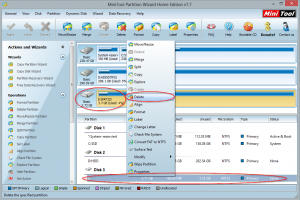
Nachdem ihr MiniTools’ Partition Wizard heruntergeladen und installiert habt, kann es schon los gehen. Nach dem Start der Anwendung bekommt ihr alle verfügbaren Laufwerke aufgelistet.
Schritt 1
Wählt das Laufwerk aus, dass ihr bearbeiten wollt, und macht einen Rechtklick darauf. Im Kontextmenü wählt ihr nun “Delete” aus.
Hinweis: Die Änderungen sind vorerst nur temporär – solltet ihr euch es anders überlegen, könnt ihr die ganzen Änderungen noch verwerfen.
Schritt 2
Nun könnt ihr ein oder mehrere neue Partitionen anlegen. Hierzu macht ihr erneut einen Rechtsklick auf das Laufwerk und wählt “Create”. In dem sich öffnenden Dialogfenster könnt ihr nun das Dateisystem (“Filesystem”) auswählen. Ich habe für diese Anleitung ext4 gewählt. Was ihr hier auswählt, ist euch überlassen.
Schritt 3
Um die Neupartitionierung und Formatierung abzuschließen, müsst ihr nun eure Änderungen mit einem Klick auf “Apply” bestätigen. Daraufhin werdet ihr gefragt, ob ihr euch sicher seid und gebeten den Rechner während der Änderungsarbeiten auf keinen Fall herunterzufahren. Nach einem Klick auf “Yes” werden eure Änderungen übernommen.
Chocolatey – ein Packagemanager für Windows
Eines der Features, welches Linux von Windows unterscheidet, ist die Tatsache, dass bei ziemlich jeder Linux Distribution ein Packagemanager dabei ist. Egal ob RPM, APT, YUM oder dpkg – alle ermöglichen es mittels kurzem Konsolenbefehl oder grafische Oberfläche mit minimalem Aufwand Anwendungen herunterzuladen, zu installieren, updaten und deinstallieren.

Unter Windows hingegen bleibt einem nur eine Suche bei Google und Konsorten, der händische Download, die händische Installation und die manuelle Updatesuche für jede einzelne Anwendung.
Gestern bin ich jedoch über ein Projekt namens Chocolatey gestolpert, dass eben diese Lücke zu füllen versucht. Und nach ersten Tests muss ich sagen, dass Chocolatey dieser Versuch ganz gut geglückt ist. Darum gibt es nun nachfolgend ein paar Worte zur Installation und zur Benutzung des praktischen Packagemanagers für Windows.
Chocolatey Packagemanager für Windows installieren
Die Installation von Chocolatey geht schnell von dannen. Es muss weder etwas manuell heruntergeladen, noch eine Setup.exe gestartet werden.
Zur Installation genügt es, einen Befehl in die Konsole einzugeben.
Öffnet also die Konsole. (Zum Beispiel über Win+R -> “CMD” -> Enter-Taste) und gebt dann folgenden Befehl in die Konsole (CMD) ein:
C:\> @powershell -NoProfile -ExecutionPolicy unrestricted -Command "iex ((new-object net.webclient).DownloadString('http://bit.ly/psChocInstall'))" && SET PATH=%PATH%;%systemdrive%\chocolatey\bin
Nun sollte das Setup komplett von alleine laufen. Benötigte Komponenten werden direkt über die Konsole nachgeladen. Wer sich fragt, was für eine “komische” Syntax der Befehl hat, der darf gerne einen kleinen Ausflug in Richtung Powershell machen.
Die erste Anwendung über Chocolatey installieren
Um nun eine Anwendung zu installieren, genügt es cinst (die Kurzschreibweise des Installationsbefehls) zuzüglich des Paketnamens zu schreiben. Am Beispiel des VLC Players wäre das:
cinst vlc
Je nachdem, ob ihr die UAC (Benutzerkontensteuerung) aktiviert habt, kann es je nach Paket noch vorkommen, dass ihr einmal nach den Administrationsrechten gefragt werdet. Ansonsten läuft das Setup komplett von allein. Und das, obwohl ihr nur zwei Wörter in die Konsole geschrieben habt. Das ist doch wirklich mal schneller, als erst zu chip.de zu surfen, den Download zu suchen, den VLC Player zu laden und sich dann durch das Setup zu klicken.
Pakete/Anwendungen für Chocolatey suchen
Nun stellt sich die Frage, woher man weiß, welche Pakete es gibt und wie diese heißen. Hier bietet Chocolatey zwei Möglichkeiten. Entweder man geht direkt auf www.chocolatey.org und gibt dort oben rechts in der Suche den Applikationsnamen ein. (Siehe Screenshot)
Oder man sucht die Pakete direkt über die Konsole. Mittels des Befehls clist lassen sich alle verfügbaren Pakete auflisten. Schreibt man noch ein Suchwort dahinter, so dient dies als Filter. Um sich nun zum Beispiel alle verfügbaren Browser auflisten zu lassen, wäre folgender Befehl nötig.
clist Browser
Applikationen updaten und deinstallieren
Um Anwendungen zu updaten, gibt es den cup-Befehl. Wird dieser ohne Parameter ausgeführt, so wird nach Updates für Chocolatey selbst gesucht. Alternativ kann ein Packagename oder all angegeben werden. Zum Deinstallieren reicht cuninst in Kombination mit dem Paketnamen.
Chocolatey (selbst) updaten:
cup
Alle installierten Pakete/Anwendungen updaten:
cup all
Ein bestimmtes Paket updaten (am Beispiel des VLC Player):
cup vlc
Ein bestimmtes Paket deinstallieren (am Beispiel des VLC Player):
cuninst vlc
Weitere nützlich Befehle
Ein weiterer nützlicher Befehl ist cver, mittels welchem zum Beispiel die installierte Version eines Paketes mit der aktuell verfügbaren Version verglichen werden kann. Mittels cver ist es jedoch auch möglich alle lokal installieren Pakete aufzulisten.
Version eines bestimmten Pakets mit aktueller Online-Version vergleichen:
cver vlc
Alle (lokal) installierten Pakete auflisten:
cver all -lo
Alle hier im Blogpost gezeigten Befehle sind Kurzversionen. Anstelle von cinst <paketname>, zur Installation, könntet ihr auch chocolatey install <paketname> eingeben. Ich finde die Abkürzungen jedoch praktischer. Eine Übersicht aller von Chocolatey unterstützten Befehle findet ihr in der offiziellen “CommandsReference” auf github.
Grafische Oberfläche für Chocolatey
Chocolatey bietet auch eine grafische Oberfläche (GUI) zur Verwaltung der Pakete. Jedoch konnte ich diese auf meinem System nicht zum Laufen bringen. Ob es an Windows 8 liegt oder ob es ein generelles Problem gibt, kann ich nicht sagen, da ich nur einen Laptop hier zu Hause zum Testen habe. Wer dennoch sein Glück versuch will, kann sich den grafischen Paketmanager mittels nachfolgendem Befehl installieren.
cinst ChocolateyGUI
Über einen Kommentar, ob es bei euch geklappt hat, würde ich mich freuen. Mich selbst stört es jedoch nicht großartig, denn ich bevorzuge sowieso eher die Konsolenvariante. Nichtsdestotrotz habe ich schon überlegt mich die Tage mal an eine eigene Chocolatey GUI Implementierung zu machen.
Das war es auch schon. Solltet ihr noch Fragen haben, schreibt mir einen Kommentar. Was haltet ihr von Chocolatey? Habt ihr vielleicht schon mal einen anderen Paketmanager für Windows installiert gehabt und wenn ja, welchen?
Arduino Treiber unter Windows 8 installieren
Ich habe mal wieder ein neues Spielzeug. Genauer gesagt handelt es sich um einen Arduino Uno R3 über den ihr in der nächsten Zeit sicher den ein oder anderen Artikel lesen werdet. Doch kommen wir zurück zur Überschrift.
Leider sind die Treiber des Arduinos nicht für Windows 8 signiert. Das heißt, beim Versuch der Installation der Treiber würdet ihr erst mal eine schöne Fehlermeldung, die in etwa wie folgt aussehen dürfte, zu Gesicht bekommen. (Zum Vergrößern bitte anklicken.)
Vor der Installation:
Damit uns das nicht passiert, müssen wir vor der Installation der Treiber, also erstmal die Installation von unsignierten Treibern unter Windows 8 ermöglichen. Wie das geht, könnt ihr in diesem Artikel von mir nachlesen. Wenn ihr die Schritte des Artikels befolgt habt, kann es mit der eigentlichen Installation der Arduino Treiber für Windows 8 losgehen.
Schritt 1:
Steckt den Arduino per USB-Kabel an den Computer und öffnet den Gerätemanager. (Explorer->Systemsteuerung->Gerätemanager) Der Arduino müsste als unbekanntes Gerät angezeigt werden. Macht einen Rechtsklick darauf und wählt den Punkt “Treiber installieren/aktualisieren”.
Wählt danach die Option “Auf dem Computer nach Treibersoftware suchen.”, da ihr über das Internet mangels signierter Treiber eh keinen passenden finden werdet.
Schritt 2:
Wählt nun den Ordner aus, in dem sich die Arduino-Treiber auf eurer Festplatte befinden. Normalerweise findet ihr die Treiber in einem Unterordner namens “drivers” im Ordner der Arduino Entwicklungsumgebung. Falls ihr die Entwicklungsumgebung noch nicht geladen habt, könnt ihr sie hier downloaden. Früher oder später braucht ihr die IDE sowieso.
Schritt 3:
Einen dritten Schritt gibt es eigentlich gar nicht. Folgt den weiteren Schritten des Treiberinstallationsdialogs und schon sollte der Treiber installiert sein und der Arduino, wie im obigen Bild, korrekt im Gerätemanager angezeigt werden.
Und nun wünsche ich viel Spaß beim Arduino Basteln. Solltet ihr schon eigene Projekte umgesetzt haben, so würde ich mich freuen, darüber etwas in den Kommentaren zu lesen. Gerne könnt ihr auch einen Link zu eurer Homepage posten, wenn ihr dort etwas über euer Projekt verfasst habt.
Windows 8 unsignierte Treiber installieren
Windows 8 ist bei mir mittlerweile gar nicht mehr wegzudenken. Ich habe mich echt schon gut an das neue OS gewöhnt und möchte es nicht mehr missen. Abgesehen von dem kleinen Problem mit der Duden Software, hatte ich bisher auch noch keine Probleme. Gestern gesellte sich dann aber doch kurzfristig wieder eines dazu. Und zwar wollte Windows 8 partout einen Treiber nicht installieren, da dieser nicht signiert war. Am Ende ging’s doch. Und so hat’s geklappt.
Unsignierte Treiber unter Windows 8 installieren
Um unsignierte, also nicht von Microsoft signierte, Treiber unter Windows 8 zu installieren, muss dies vor dem eigentlichen Hochfahren des Systems freigegeben werden.
Schritt 1:
Wenn Windows 8 hochgefahren ist, so müsst ihr zuerst einmal in das Boot-Options-Menü starten. Hierzu drückt ihr im Windows 8 Desktop einmal die Tastenkombination Win+R, um den “Ausführen”-Dialog zu öffnen. In diesen Dialog gebt ihr nun folgenden Befehl ein, um in das Options-Menü zu booten:
shutdown.exe /r /o /f /t 00
Achtung: Wenn ihr diesen Befehl ausführt, startet der Rechner unverzüglich neu. Speichert also alles, was ihr momentan noch offen habt, zuvor ab.
Wer erstmal wissen möchte, was der Befehl überhaupt macht, kann sich die nachfolgende Erklärung der Parameter anschauen:
- shutdown.exe - Ist ein von Windows mitgeliefertes Kommandozeilenprogramm, das diverse Arten von Neustarts und Herunterfahren beherrscht
- /r – bedeutet Neustarten
- /o – bedeutet, dass der Rechner ins Options-Menü starten soll
- /f – bedeutet, dass direkt neugestartet werden soll und alle Programme automatisch geschlossen werden
- /t 00 – gibt die Zeit in Sekunden bis zum Neustart aus. In diesem Fall 0 Sekunden – was einem sofortigen Neustart gleich kommt.
Schritt 2:
Klickt im Options-Menü auf “Problembehandlung” und dann auf “Erweiterte Optionen”.
Schritt 3:
Klick nun auf “Starteinstellungen” und dann auf “Neu starten”.
Schritt 4:
Im Starteinstellungsmenü könnt ihr nun zwischen verschiedenen Optionen wählen, die ihr mit einem Klick auf die entsprechende Ziffern-Taste bestätigt. Wir benötigen Option 7 – “Erzwingen der Treibersignatur deaktivieren” – um die unsignierten Treiber installieren zu können.
Schritt 5:
Nach einem weiteren Neustart könnt ihr nun in Windows über den Gerätemanager auch unsignierte Treiber installieren. Es erfolgt zwar noch eine Abfrage, wie im obigen Screenshot zu sehen ist, jedoch ist die Installation der Treiber ohne Problem möglich.
Abschließender Hinweis:
Bitte beachtet, dass die Funktionalität der signierten Treiber von Microsoft nicht ohne Grund implementiert wurde. Ein falscher oder defekter Treiber kann zu Systeminstabilität führen. Installiert also nur unsignierte Treiber, wenn ihr die Quelle bzw. den Herausgeber kennt und das Risiko abschätzen könnt. Wer auf “Nummer sicher” gehen will, sollte zuvor einen Systemwiederherstellungspunkt setzen.