
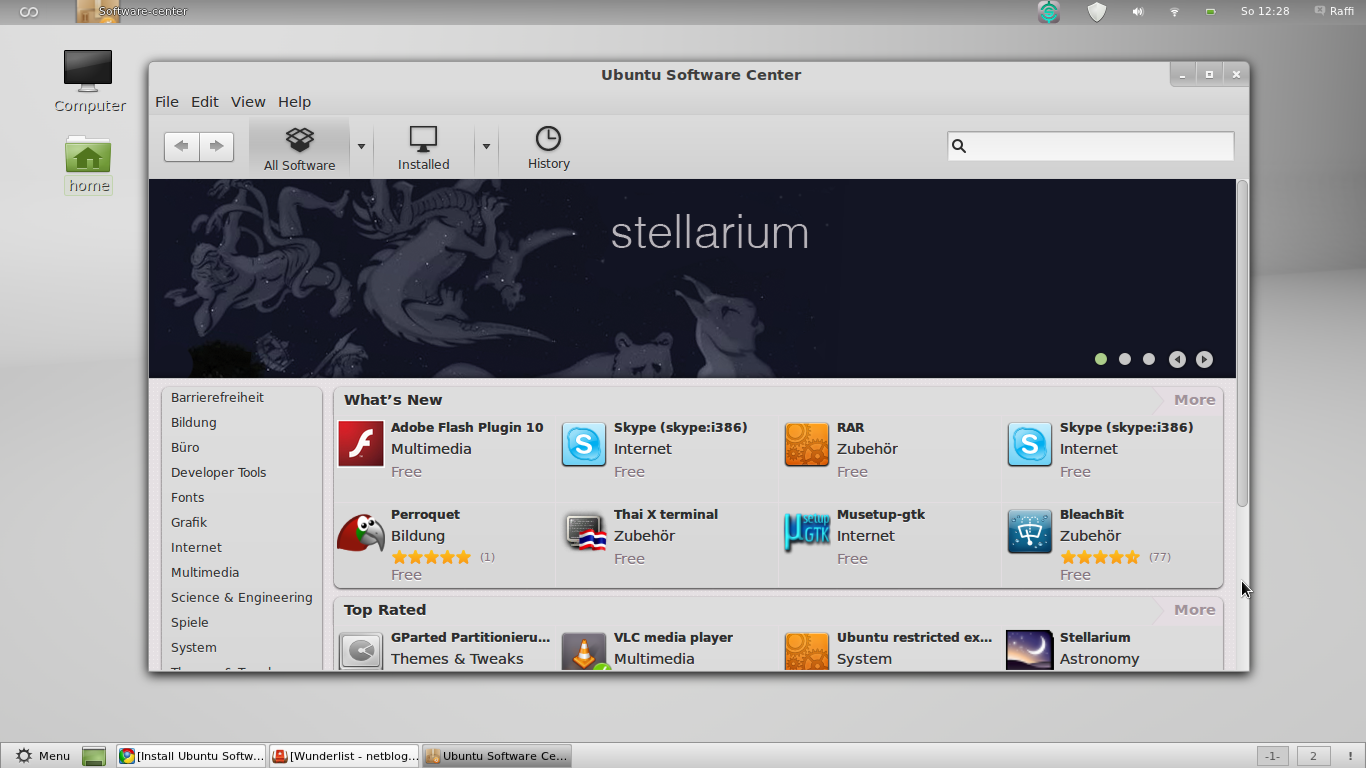
 Linux Mint an sich ist schön und gut. Aber die mitgelieferte Softwareverwaltung ist zugegeben nicht ganz mein Fall. Ich persönlich finde sie ziemlich träge vom Ansprechverhalten (lange Ladezeiten) und ein Augenschmaus ist sie zudem auch nicht gerade. Da sagt mir Ubuntus Software Center doch wesentlich mehr zu. Und genau deshalb möchte ich euch heute kurz zeigen, wie man Ubuntus Software Center unter Linux Mint zum laufen bringt.
Im ersten Schritt muss das Software Center mit folgendem Befehl über die Shell installiert werden.
sudo apt-get install software-center
Danach muss noch ein Python-Script angelegt werden.
sudo cp -r /usr/share/software-center/softwarecenter/distro/Ubuntu.py /usr/share/software-center/softwarecenter/distro/LinuxMint.py
In diesem Script müsst ihr im dritten Schritt die Zeile
class Ubuntu(Debian)
durch folgende ersetzen
class LinuxMint(Debian)
Hierzu öffnet ihr am besten die Datei mit folgendem Shellbefehl
gksudo gedit /usr/share/software-center/softwarecenter/distro/LinuxMint.py
(Innerhalb des Dokument könnt ihr mit Strg+F suchen.)
Nachdem ihr die Zeile ersetzt habt, klickt ihr auf speichern/save und schließt das Script wieder.
Eigentlich sind wir nun schon fertig mit der Installation. Lediglich eine Kleinigkeit fehlt noch. Zum jetztigen Zeitpunkt erscheint das Softwarecenter nur im Gnome-, nicht jedoch im Startmenü. Dies könnt ihr jedoch ganz einfach mit alacarte nachholen. Wie das geht habe ich bereits hier im Blog beschrieben.

Wenn ihr noch Fragen habt, schreib mir einfach einen Kommentar.
Viele Grüße,
Raffi

Hallo Raffi,
vielen Dank für das Tutorial. Mir gefällt die Softwareverwaltung von Mint aus den gleichen Gründen ebenfalls nicht. Jetzt habe habe ich das Ubuntu Software Center wieder, aber leider poppt jetzt während einer Installation immer “debconfig auf [rechnername]” auf und nervt natürlich. Gibt es dafür einen Workaround? Kann ich das irgendwie unterdrücken?
Danke und viele Grüße
Hallo Maik,
vor dem Problem stand ich ehrlich gesagt noch nicht. Keine Ahnung ob und wie sich da was machen lässt.
Viele Grüße,
Raffi
vielen dank für das tutorial. Die Softwareverwaltung von Mint finde ich leider nicht so gelugen. Das Software-Center ist meiner Meinung nach besser!
Also ich finde Mint absulut gelungen, so wie es ist.